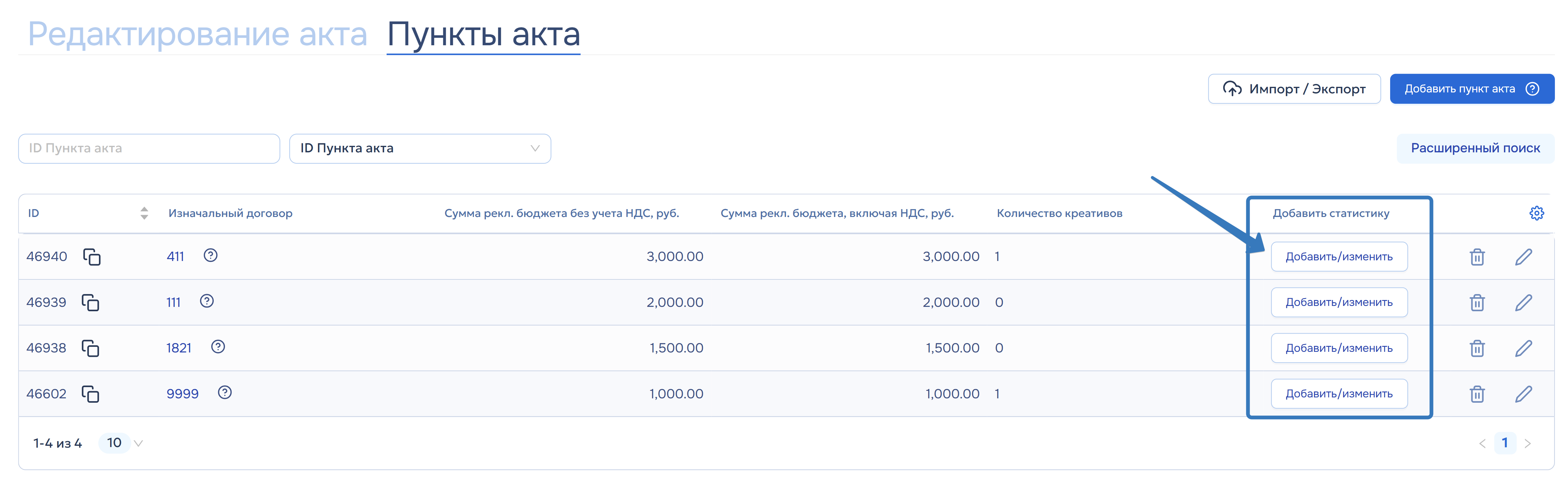
Экспорт/Импорт в разделе Акты

    В разделе Акты есть возможность:

    1. Массово экспортировать и импортировать акты;
    2. Массово экспортировать и импортировать пункты актов.

    1. Массовый экспорт/импорт актов

    Экспорт/Импорт в разделе Акты

    С помощью кнопки «Экспорт актов» можно выгрузить все ранее созданные акты в вашем ЛК.

    Если в разделе Акты нажать на «Расширенный поиск» и воспользоваться фильтрами, данные по актам можно выгружать частично – в зависимости от выбранных условий в расширенном поиске. Также можно фильтровать и выгружать данные по таблице, выбрав интересующий объект для поиска (например, по номеру акта, id акта и т.д).

    Экспорт/Импорт в разделе Акты

    После того, как вы нажали на «Экспорт актов», сформированный файл отобразится в меню уведомлений (кнопка с колокольчиком, находится рядом с вашим логином в правом верхнем углу экрана), в разделе Импорт/Экспорт.

    Экспорт/Импорт в разделе Акты

    При экспорте у вас будет выгружаться та часть таблицы с актами, которую вы видите на экране.

    Экспорт актов (.xlsx) – подходит для таблиц, в которых количество строк не превышает 20 000. Если строк в таблице больше, данные можно выгрузить в формате (.csv). Как работать с такой таблицей, можно прочитать подробнее – здесь

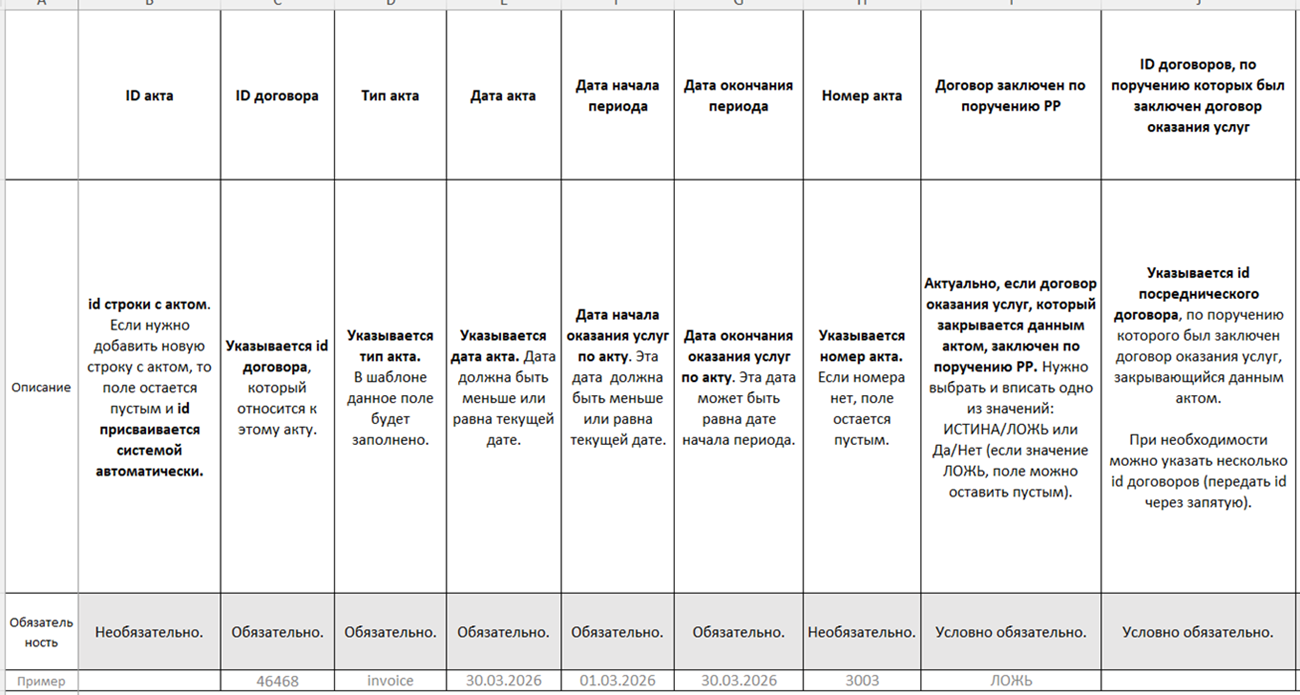
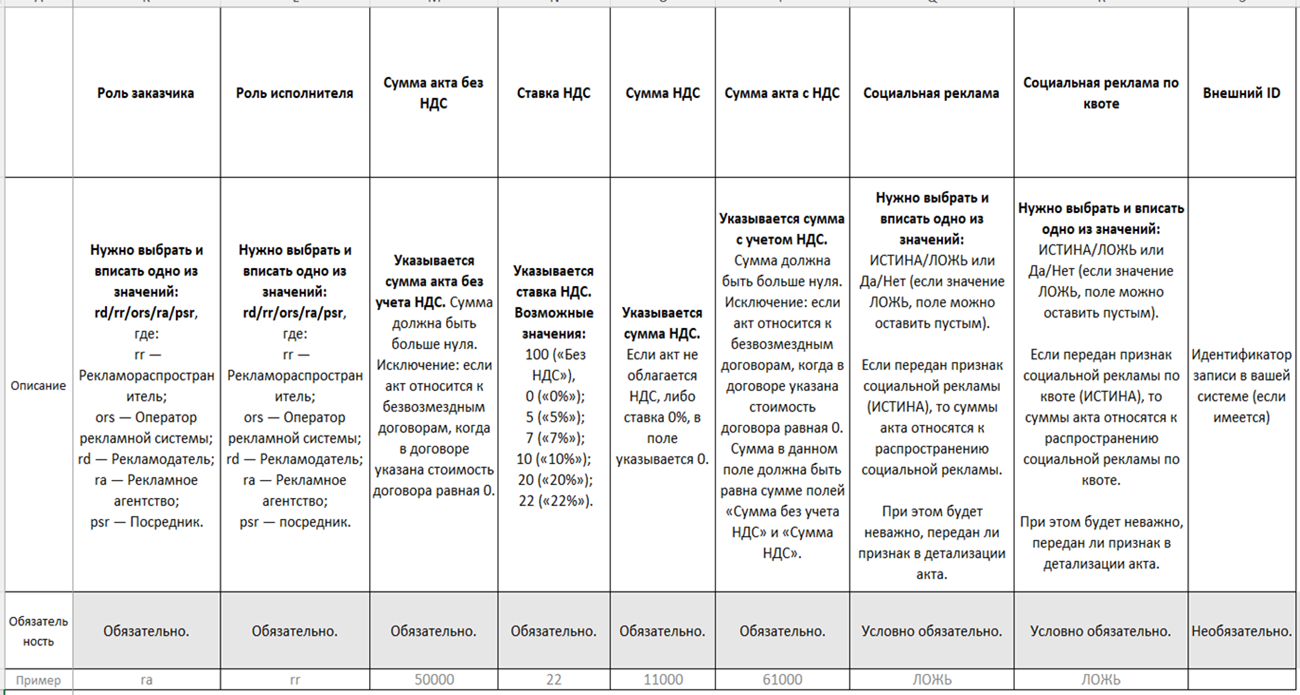
    Для массовой загрузки данных выбираем «Загрузить шаблон для импорта». В системе представлено три шаблона: шаблон для импорта актов выполненных работ, шаблон для импорта отчетов посредника (включая вознаграждение посредника), общий шаблон. Если необходимо загрузить акты выполненных работ – выбираем соответствующий шаблон. На ваше устройство скачается файл «invoices_import_invoice». Заполняем этот файл по шаблону:

    Далее заполненный шаблон нужно сохранить и загрузить его в систему, нажав на кнопку «Импорт актов».

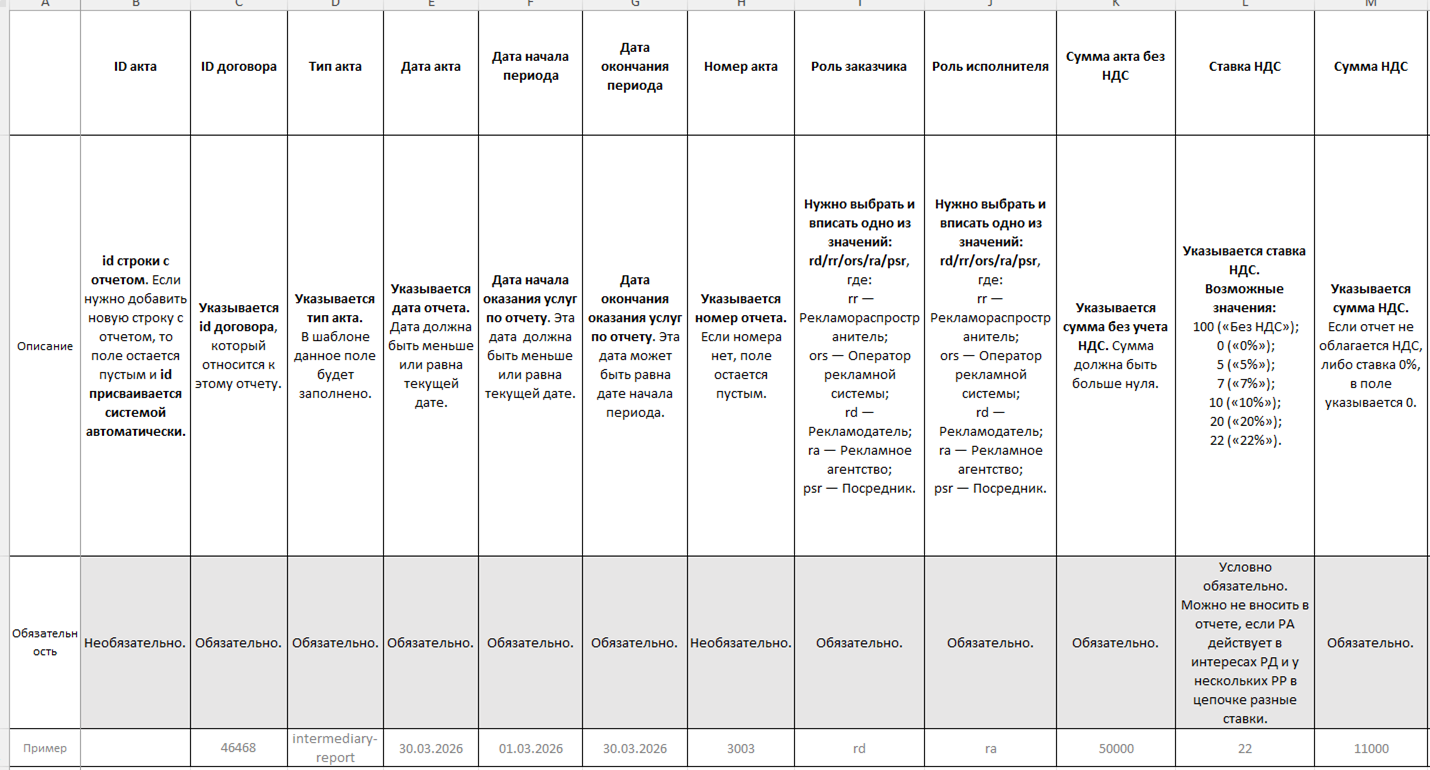
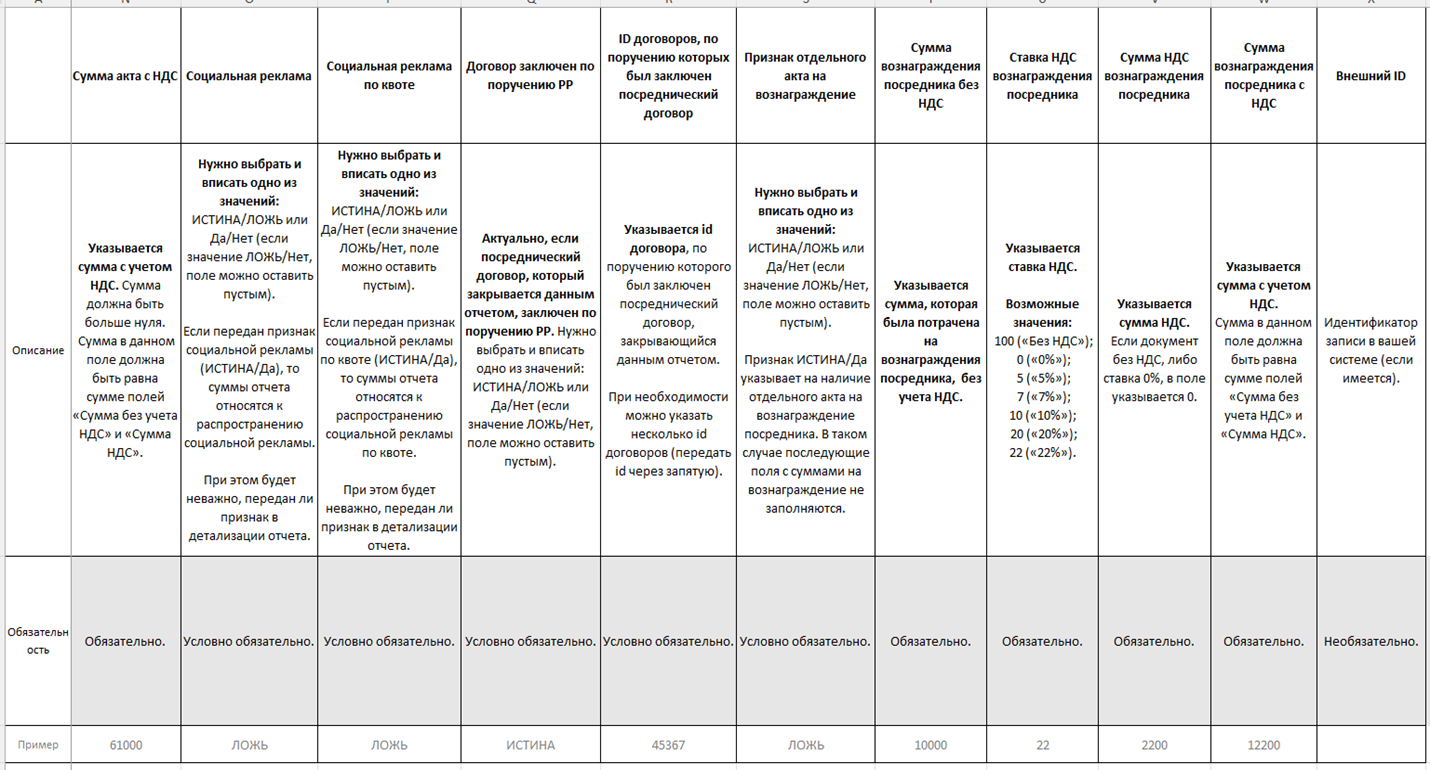
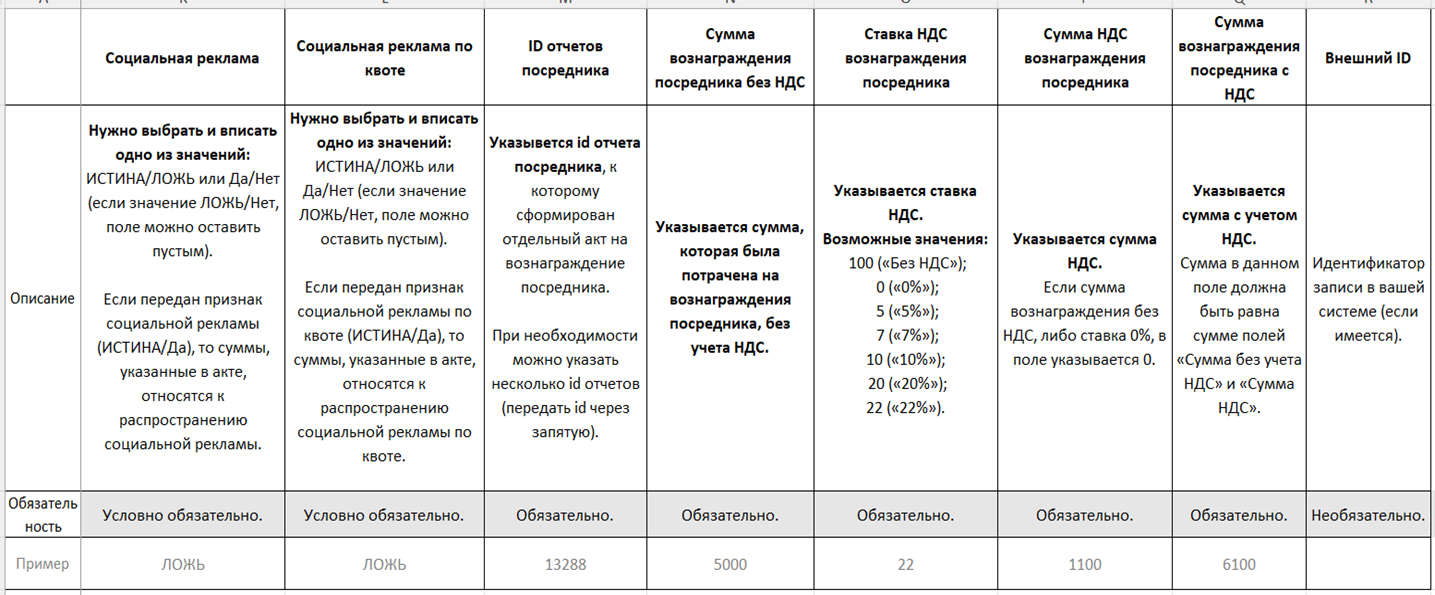
    Если необходимо загрузить отчеты посредника (включая вознаграждение посредника) – выбираем соответствующий шаблон. На ваше устройство скачается файл «invoices_import_intermediary-report». Заполняем этот файл по шаблону:

    Далее заполненный шаблон нужно сохранить и загрузить его в систему, нажав на кнопку «Импорт актов».

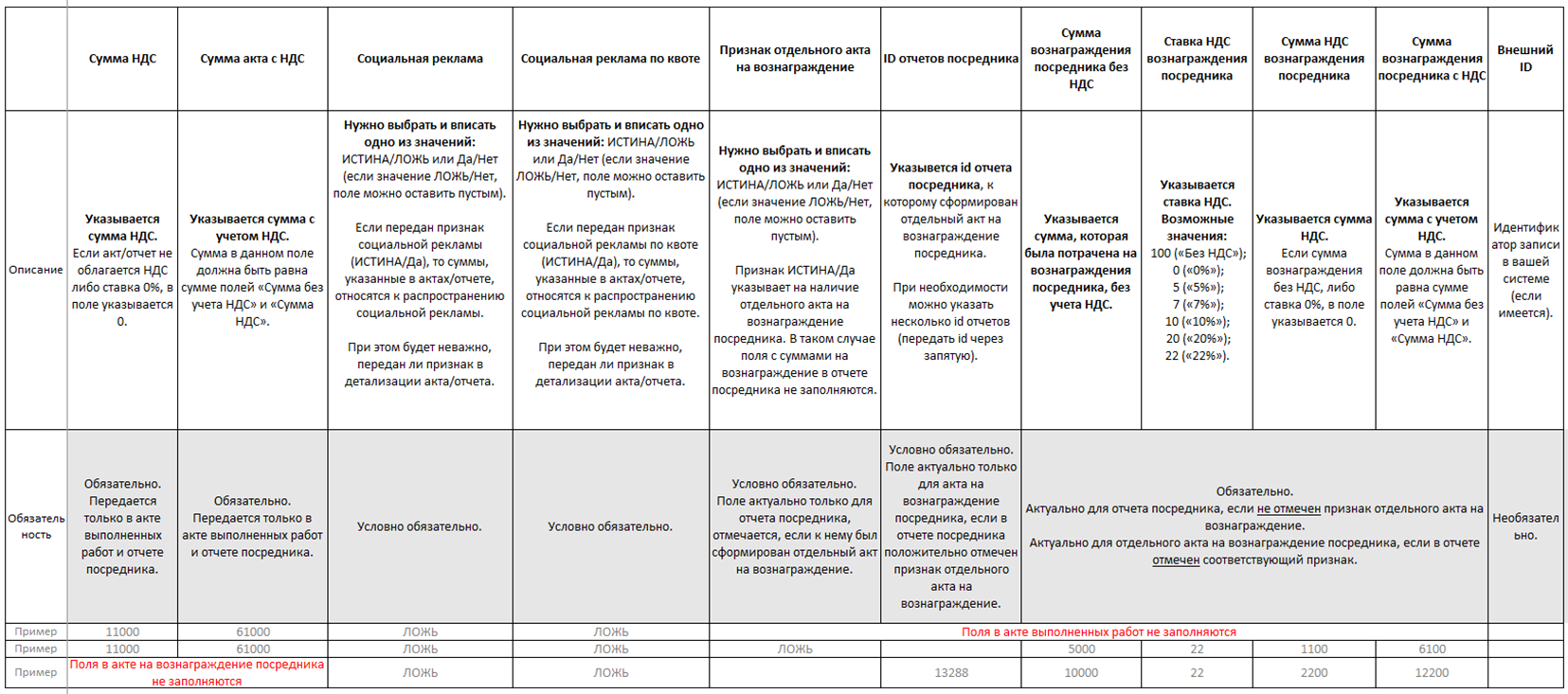
    Если необходимо загрузить акты выполненных работ и отчеты посредника (включая вознаграждение посредника) – можно выбрать общий шаблон для импорта. На ваше устройство скачается файл «invoices_import». Заполняем этот файл по шаблону:

    Далее заполненный шаблон нужно сохранить и загрузить его в систему, нажав на кнопку «Импорт актов».

    Экспорт/Импорт в разделе Акты

    Если при подаче сумм в акте/отчете/акте вознаграждения у вас есть дробные (нецелые) значения, необходимо округлять их до двух знаков после точки с учётом допустимой погрешности (правила и пример расчётов – здесь).

    Но при этом все равно необходимо соблюдать правило: Сумма, включая НДС, должна быть равна сумме полей «Сумма без учета НДС» и «Сумма НДС».

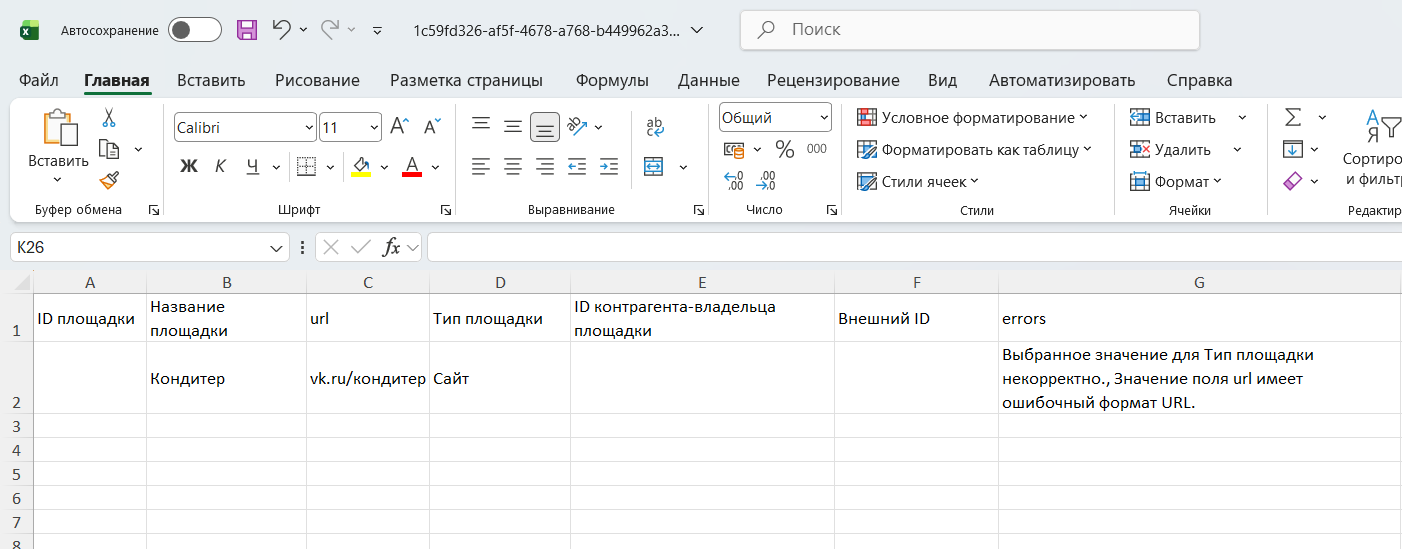
    В случае, если при заполнении шаблона вы допустили ошибку, система вернет вам загружаемый файл и подскажет, что было неверно при заполнении. Смотреть подробнее – здесь.

    Подробнее о заполнении полей и передаче сумм в актах и отчетах посредника – здесь.

    2. Массовый экспорт/импорт пунктов акта

    Экспорт/Импорт в разделе Акты

    Экспорт пунктов акта (.xlsx) – подходит для таблиц, в которых количество строк не превышает 20 000. Если строк в таблице больше, данные можно выгрузить в формате (.csv). Как работать с такой таблицей, можно прочитать подробнее – здесь.

    Экспорт/Импорт в разделе Акты

    После того, как вы нажали на «Экспорт пунктов акта», сформированный файл отобразится в меню уведомлений (кнопка с колокольчиком, находится рядом с вашим логином в правом верхнем углу экрана), в разделе Импорт/Экспорт. 

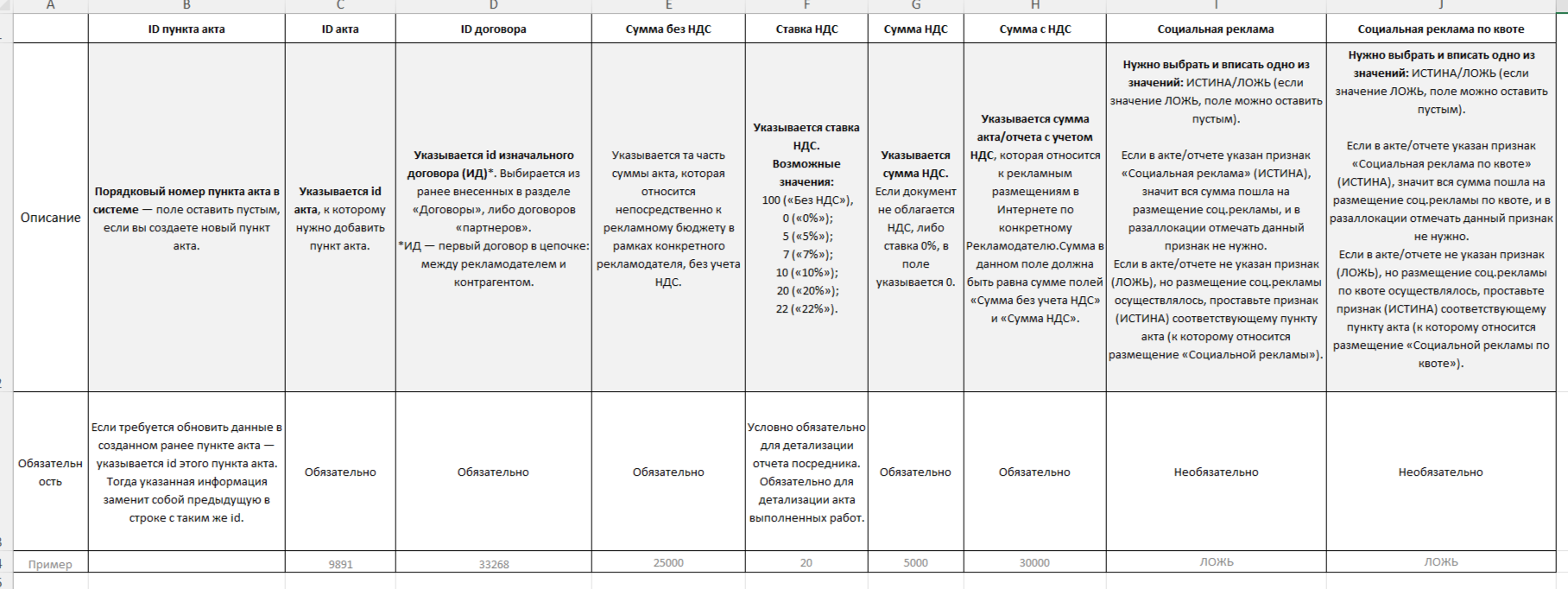
    Для массовой загрузки пунктов акта, выбираем «Загрузить шаблон для импорта» – на ваше устройство скачается файл «invoice_items_import». Заполняем этот файл по шаблону:

    Экспорт/Импорт в разделе Акты

    Если при подаче сумм в пункте акта у вас есть дробные (нецелые) значения, необходимо округлять их до двух знаков после точки с учётом допустимой погрешности (правила и пример расчётов – здесь). При этом все равно необходимо соблюдать правило: Сумма рекламного бюджета с НДС должна быть равна сумме полей «Сумма без учета НДС» и «Сумма НДС».

    Далее заполненный шаблон нужно сохранить и загрузить его в систему, нажав на кнопку «Импорт пунктов акта».

    В случае, если при заполнении шаблона вы допустили ошибку, система вернет вам загружаемый файл и подскажет, что было неверно при заполнении. Смотреть подробнее – здесь.