


Дата последнего обновления:
Сотрудничество с «ОРД-А» начинается с регистрации в личном кабинете и заполнения анкеты. Мы подготовили для вас подробную и наглядную инструкцию, которая поможет выполнить эти шаги самостоятельно.
Напоминаем: вы можете бесплатно воспользоваться тестовым доступом к личному кабинету по ссылке. Данные, внесенные в тестовой среде, не отправляются в ЕРИР, и использование тестовой среды не тарифицируется.
Была ли эта глава полезной?
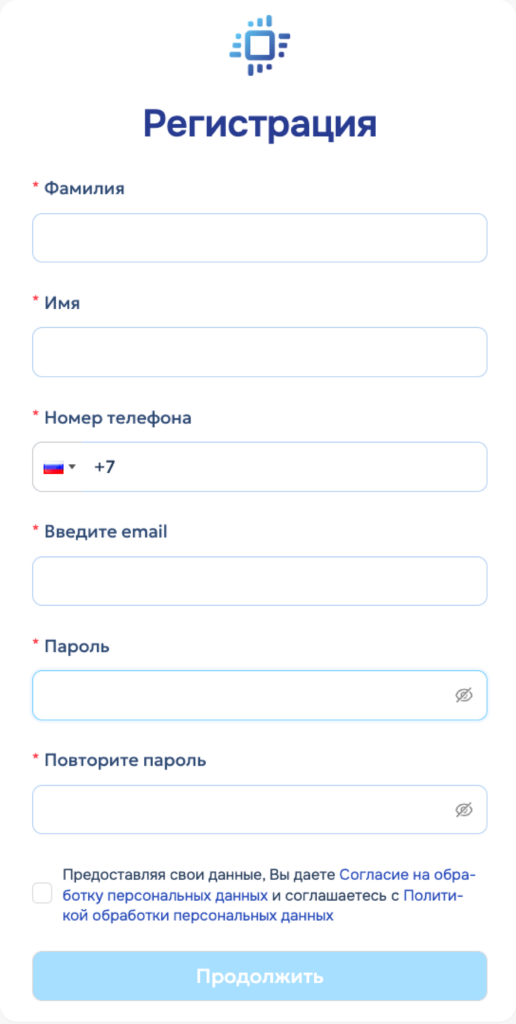
Для регистрации укажите все необходимые данные.
Обращаем ваше внимание, что адрес электронной почты используется в качестве логина. На него будет поступать важная информация, включая уведомления об изменениях в личном кабинете, тарифах, задолженностях и других условиях.
Важно указывать адрес электронной почты с учетом регистра букв (заглавных и строчных), точно так, как он указан в вашем почтовом сервисе.
Если вам необходимо создать несколько логинов для одной организации, вы можете добавить их после регистрации в личном кабинете.
Личный кабинет активируется в течение 3 рабочих дней при выполнении всех условий: корректно заполнены данные при регистрации персональной организации, переданы все необходимые документы и проведена оплата подключения.
В случае ошибок или неполной информации на указанный при регистрации адрес электронной почты будет отправлено уведомление с адреса support@ord-a.ru.
Расторжение оферты возможно по одностороннему отказу. Для этого нужно направить уведомление о прекращении договора (шаблон можно запросить в поддержке). После получения уведомления доступ к системе блокируется, а договор считается расторгнутым через 30 дней — при условии завершения взаиморасчетов.
Была ли эта глава полезной?

В зависимости от типа контрагента состав полей и обязательность их заполнения различаются (физическое лицо — ФЛ / юридическое лицо — ЮЛ / индивидуальный предприниматель — ИП).
Поля, отмеченные звездочкой, являются обязательными для заполнения.
Для контрагента типа «физическое лицо» допускается использование следующих символов: русские буквы, пробел, тире.
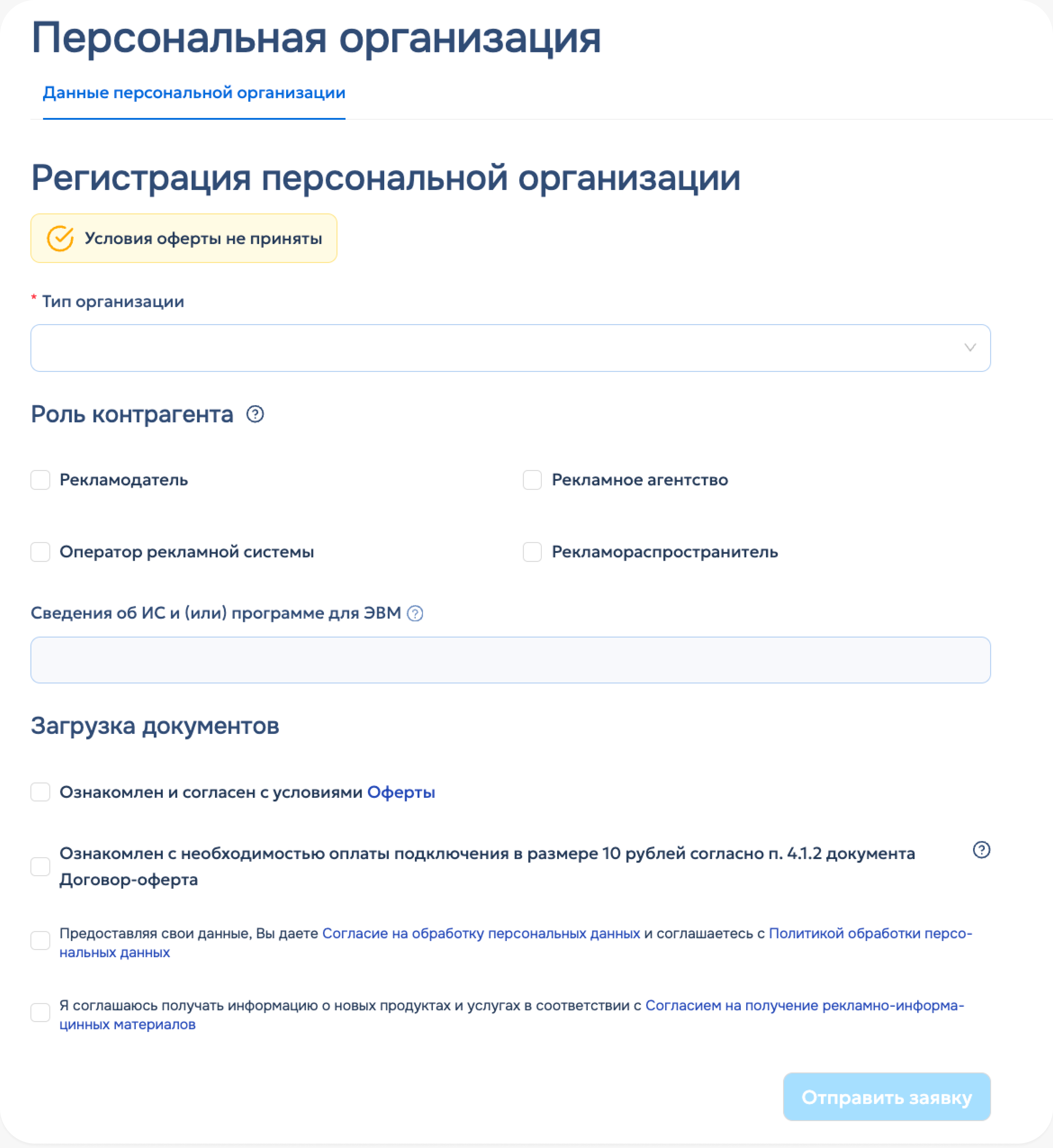
Если вы выбираете «Оператор рекламной системы», в поле «Тип поставщика данных*» становится доступным поле «Сведения об информационной системе и (или) программе для ЭВМ».
*Поставщиком данных считается лицо (ЮЛ / ИП /ФЛ), учетная запись которого используется для передачи данных в ЕРИР. Иными словами, это лицо, которое будет указано в анкете.
В поле «Сведения об ИС и (или) программе для ЭВМ» указывается домен автоматизированной системы в формате: https://сайт или http://сайт.
В случае необходимости внесения изменений в анкету после ее заполнения сделать это можно только через официальный запрос в техническую поддержку (support@ord-a.ru).
ЭДО — электронный документооборот между организациями. Подписанный документ заверяется электронной подписью и не требует печати, так как юридически значимым является его электронный вариант.
Для ИП и ЮЛ доступна возможность подключить ЭДО и получать закрывающие документы в электронном виде. Для этого установите соответствующую отметку и укажите идентификатор ЭДО — набор букв и цифр, который можно найти в профиле вашей системы ЭДО или уточнить в бухгалтерии.
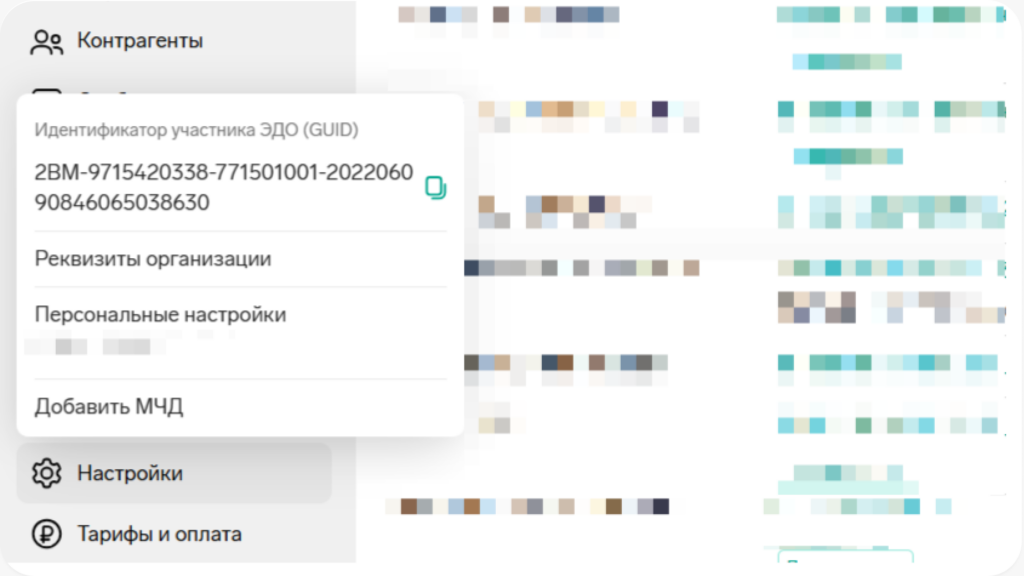
Например, в системе «Контур.Диадок» идентификатор находится в разделе «Настройки»:
Подробнее о порядке выставления счета можно узнать здесь.
Переход на электронный документооборот возможен позднее, через обращение в техническую поддержку: support@ord-a.ru.
Была ли эта глава полезной?
Если вы регистрируете ФЛ, ИП или иностранное ФЛ/ЮЛ, необходимо обязательно загрузить документы. Состав документов зависит от типа организации.
Все документы должны соответствовать названию поля, куда они загружаются. Каждый файл является отдельным и не заменяет другие.
При регистрации ЮЛ РФ загрузка документов не обязательна.
Работа в личном кабинете становится доступной после оплаты подключения и одобрения заявки. Уведомление будет отправлено на адрес электронной почты, указанный при регистрации (логин).
Была ли эта глава полезной?
Оплата подключения является обязательным условием для доступа к системе и активации ЛК (10 рублей с учетом НДС). Платеж подтверждает согласие с офертой и достоверность указанных реквизитов.
Оплата производится от лица, указанного в анкете, по реквизитам из оферты: ФЛ — со своего счета, ИП — со счета ИП, ЮЛ — с расчетного счета организации. Платеж осуществляется в рублях.
В назначении платежа указывается: «Оплата за услуги по подключению к Системе «ОРД-А» и предоставлению доступа к Личному кабинету, в соответствии с офертой, размещенной по адресу https://ord-a.ru/oferta».
Порядок действий по выставлению документов:
1. Оплатить 10 руб. (с НДС).
2. В течение 10 рабочих дней получить закрывающие документы по ЭДО или сканы по электронной почте.*
*Оригиналы документов на бумаге направляются в течение 30 календарных дней.
Образец платежного поручения для оплаты подключения — здесь.
Была ли эта глава полезной?
Данные профиля доступны в выпадающем меню под иконкой с вашим логином (в правом верхнем углу).
Здесь отображаются данные, введенные при регистрации.
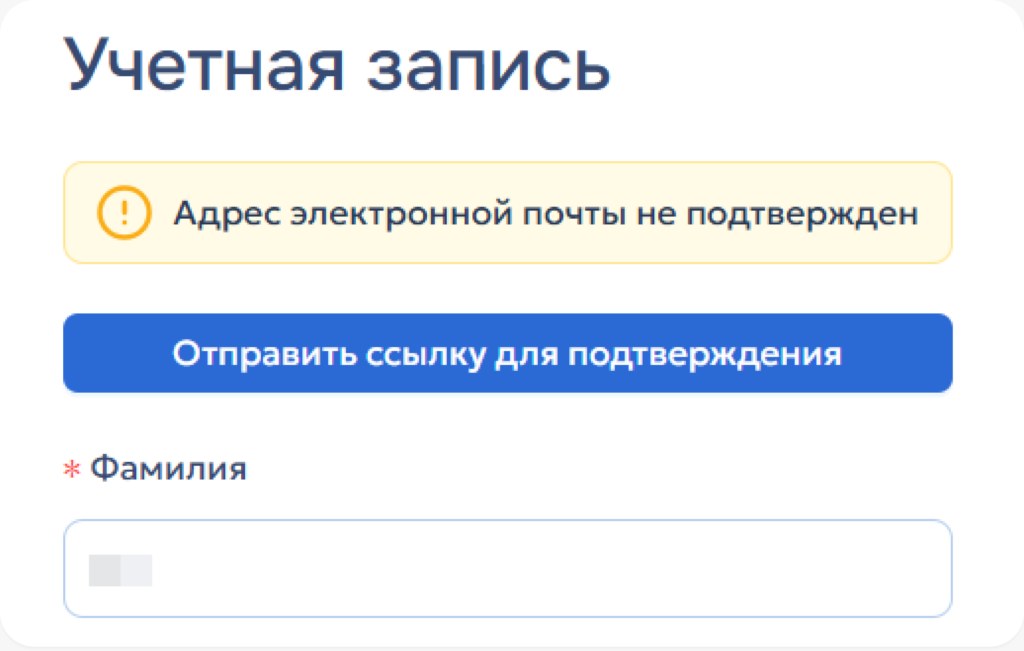
Если ваш e-mail не подтвержден, можно пройти верификацию: нажмите «Отправить ссылку для подтверждения» и следуйте шагам, указанным в письме.
В этом разделе можно изменить пароль.
Если вам нужно восстановить пароль, воспользуйтесь функцией восстановления на странице входа в личный кабинет. Инструкция будет отправлена на e-mail, указанный в логине.
Если доступ к почте, указанной в логине, утерян, ее следует изменить, направив нам официальный запрос на фирменном бланке с подписью генерального директора. Бланк запроса можно направить одним из способов:
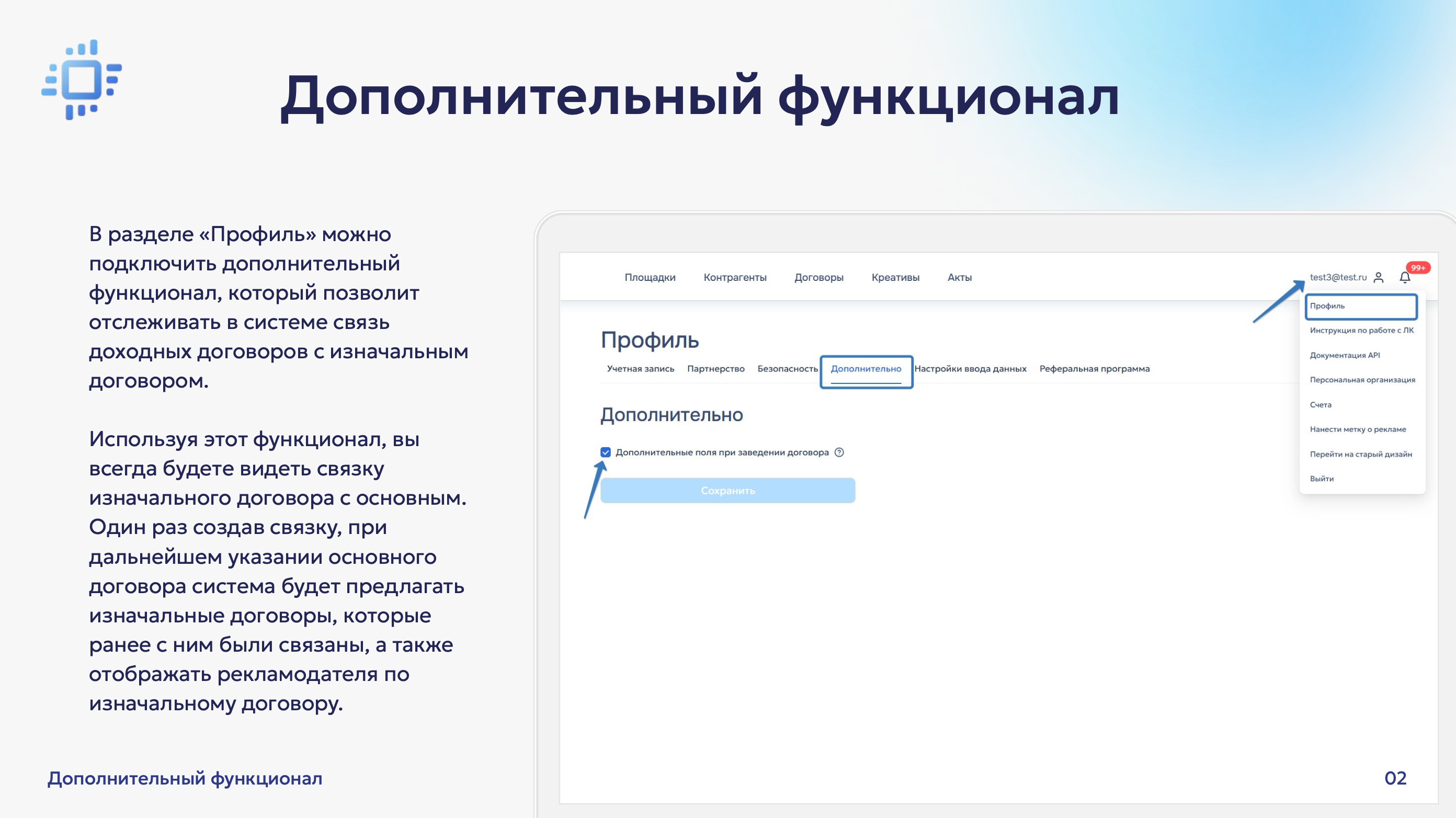
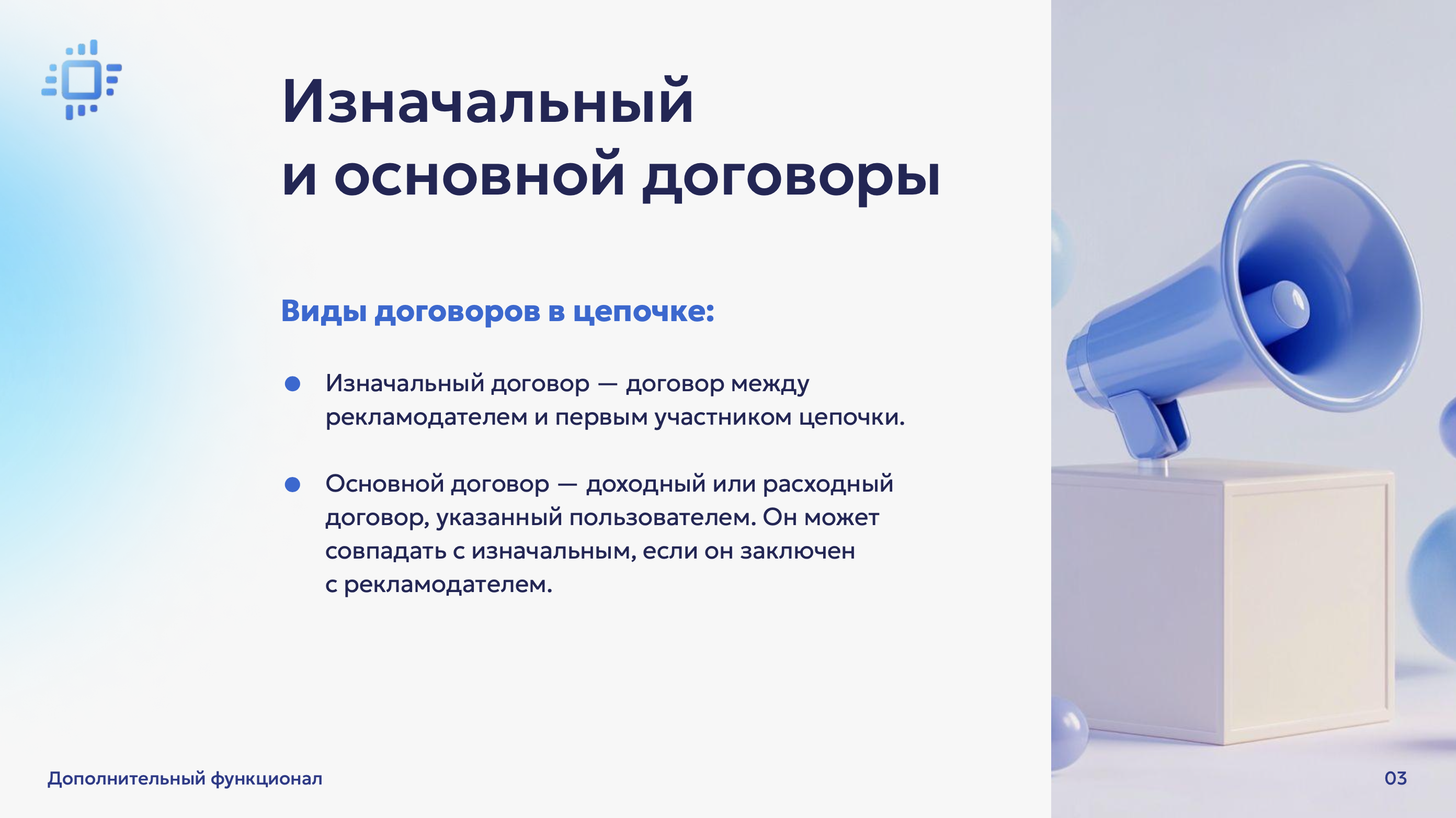
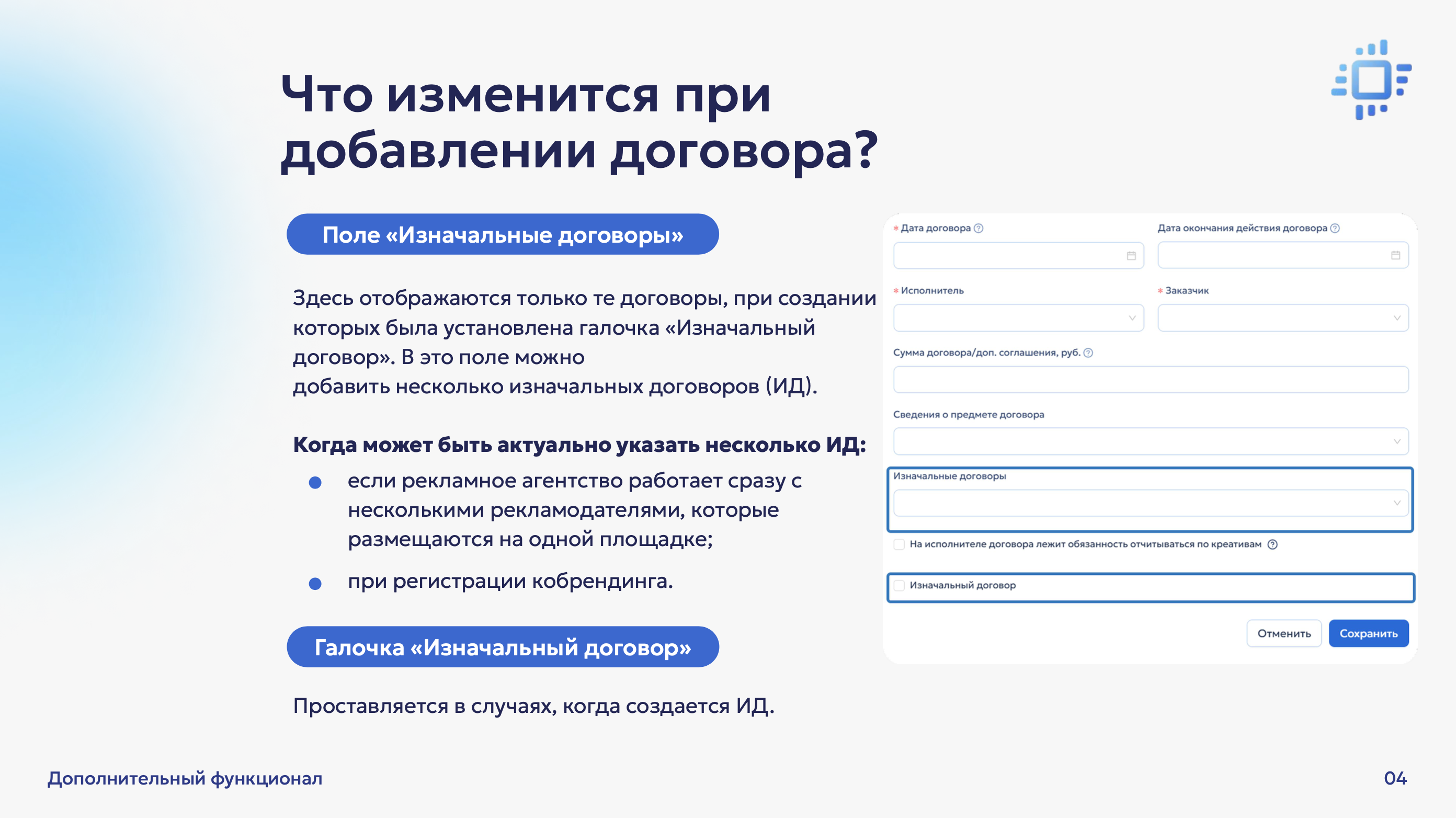
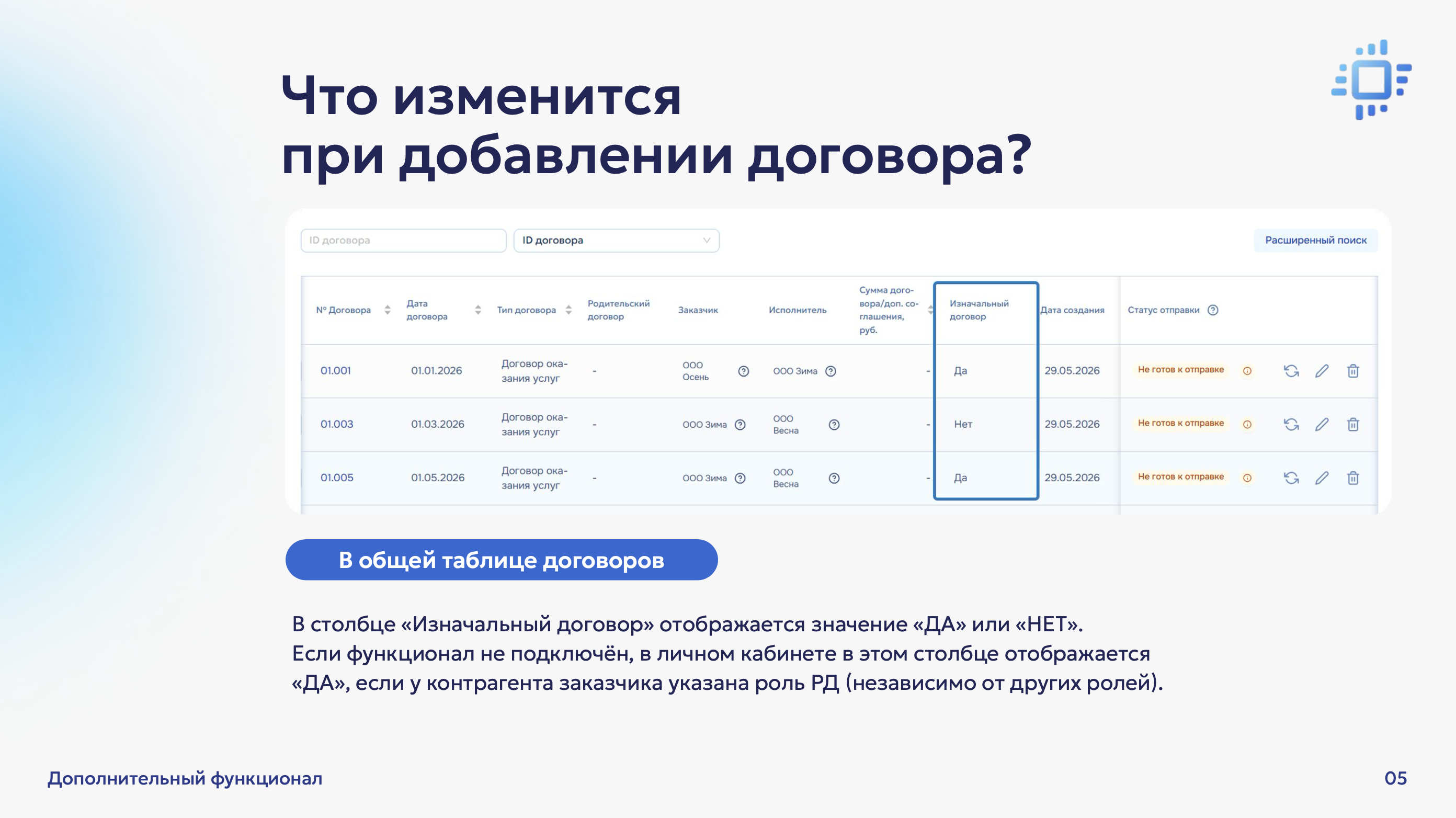
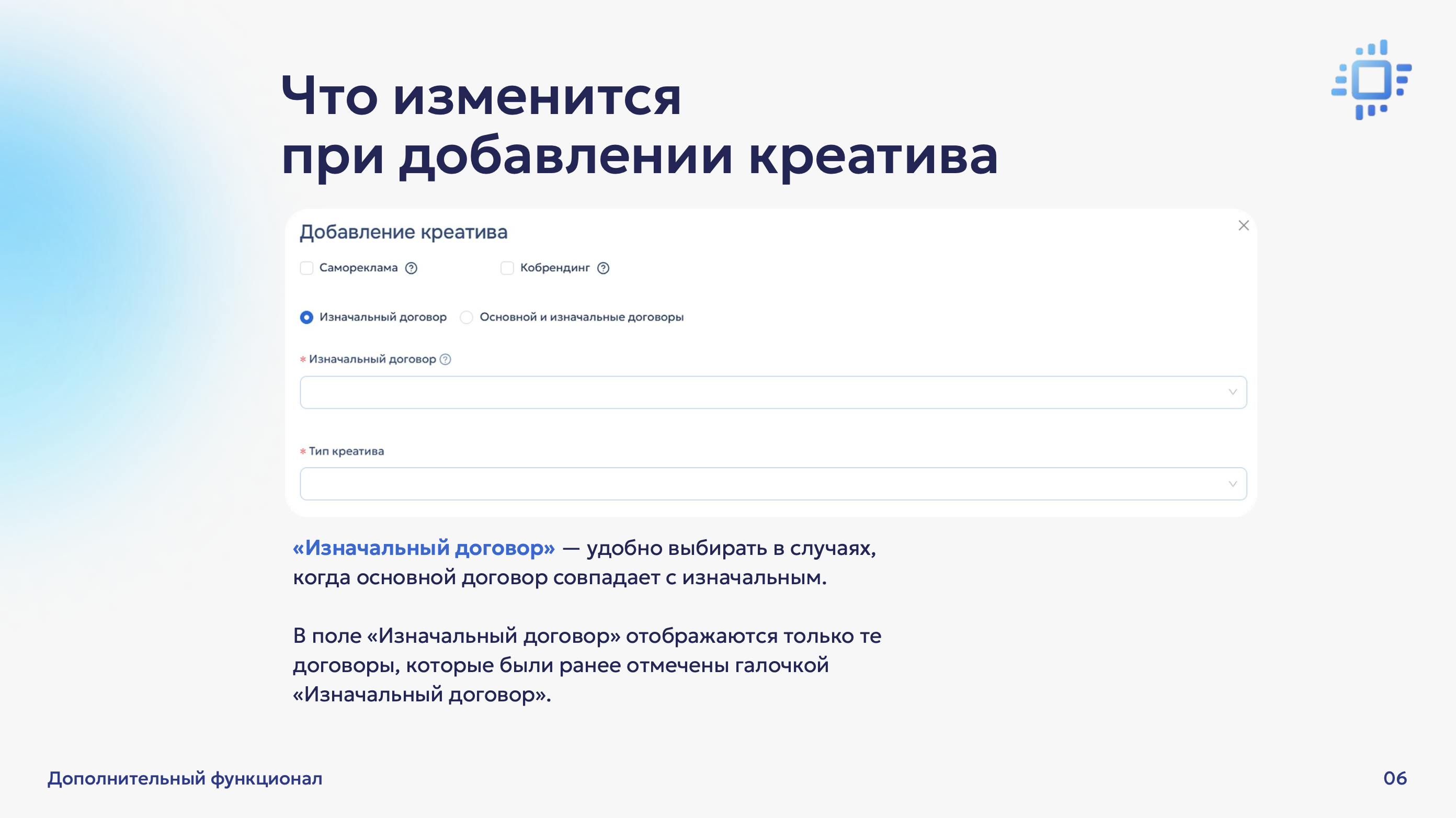
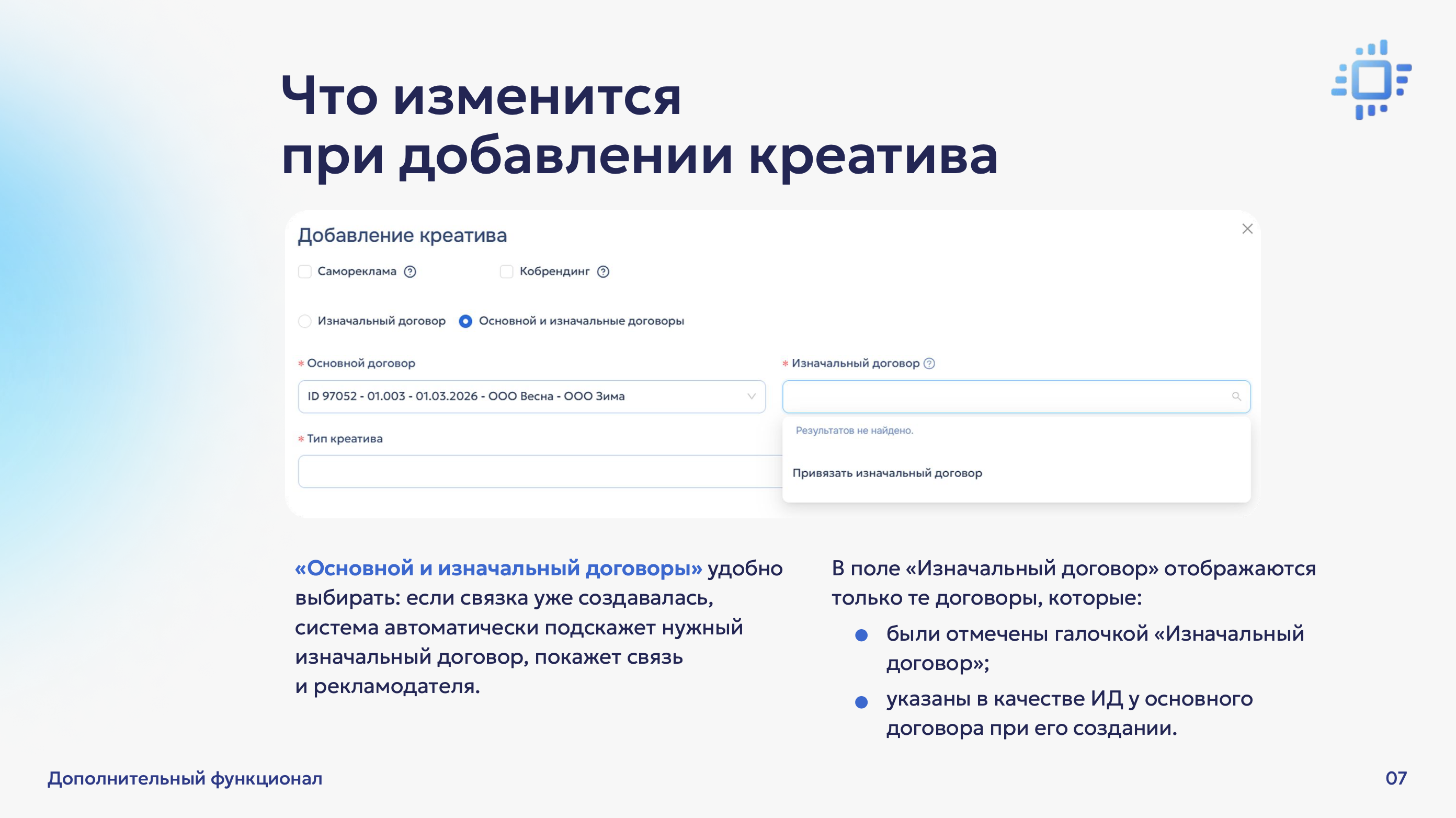
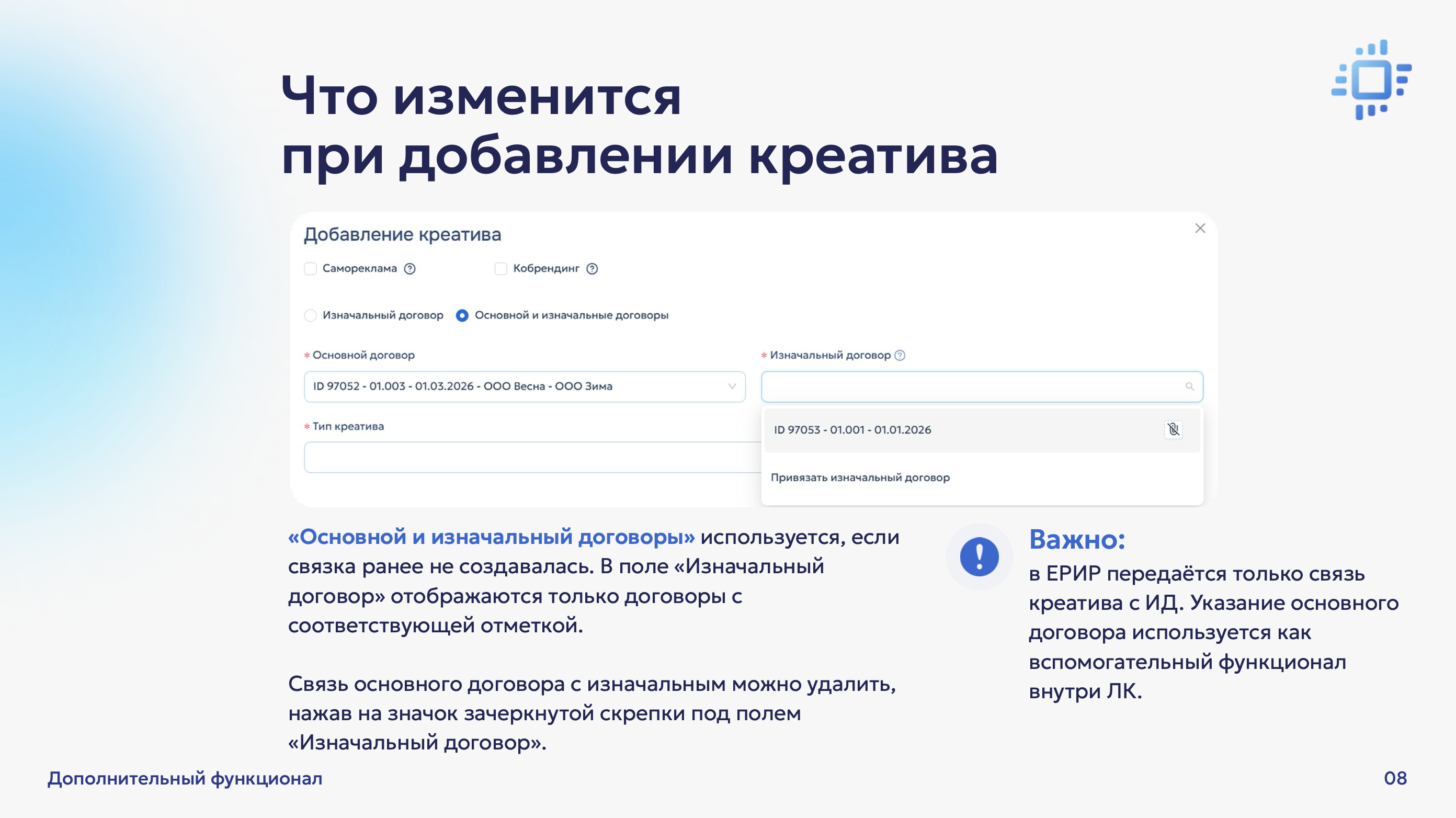
Здесь можно активировать опцию «Дополнительные поля при заведении договора». Она позволяет отслеживать связь объектов с изначальным договором в системе. В разделах «Договоры», «Креативы» и «Акты» появится возможность указать связь между изначальным и основным договорами.
В этом разделе доступны следующие настройки:
Здесь можно:
Правила участия — здесь.
Была ли эта глава полезной?
В рамках ОРД-А реализована опция «Партнерство». Она позволяет распределять обязательства по подаче статистики по креативу между разными лицами.
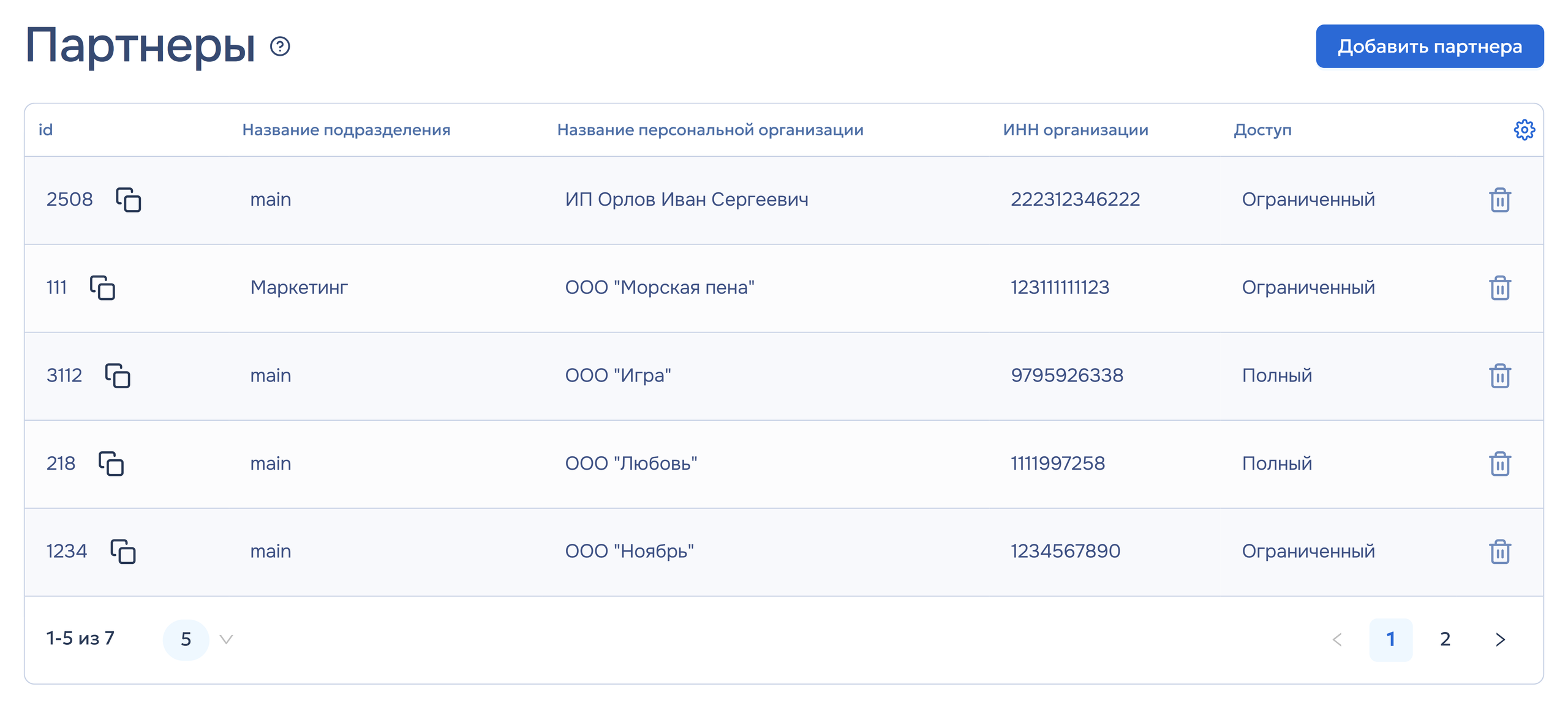
Пользователь может добавить id другой зарегистрированной в ОРД-А организации или id подразделения своей организации в партнеры. Id организации/подразделения вносится в своем профиле во вкладке «Партнерство».
Предоставляя доступ к своим данным другой организации или другому своему подразделению, вы даете ему право использовать ваши заведенные объекты (например, при создании креатива другое подразделение может использовать ваш договор). При этом добавлять, редактировать или удалять ваши данные партнер не может.
1. Предположим, что Контрагент 1 зарегистрировал креатив в своем личном кабинете (ЛК 1) и хочет, чтобы Контрагент 2 использовал его для подачи статистики в своем кабинете (ЛК 2). Для этого необходимо, чтобы в ЛК 2 появилась возможность ссылаться на данные из ЛК 1.
Контрагент 2 должен поделиться своим id с Контрагентом 1. Для этого Контрагент 2 в своем ЛК выполняет следующие действия:
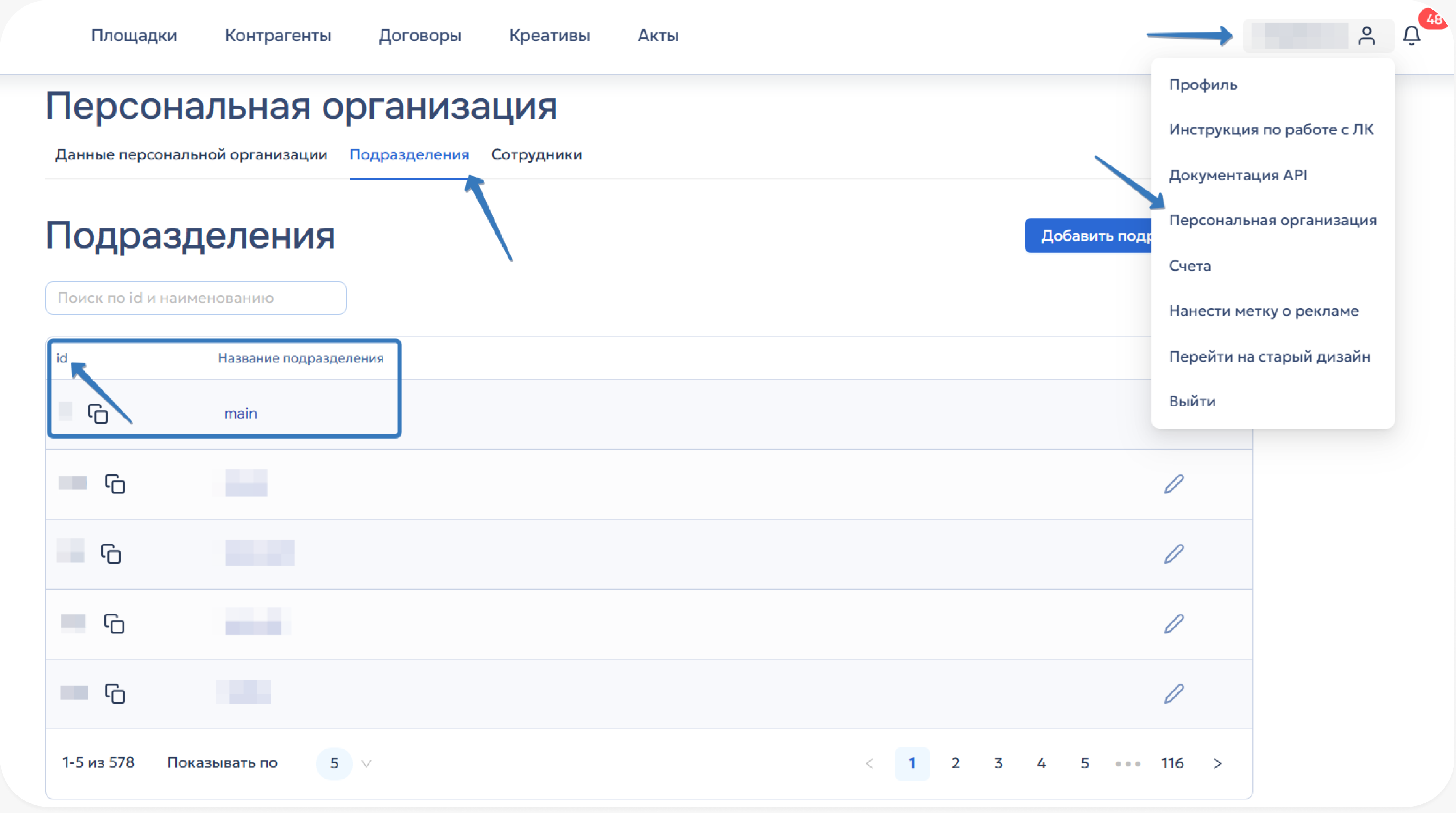
Если дополнительных подразделений нет, по умолчанию будет подразделение «main». Копирует его id. Подробнее про добавление сотрудников и подразделений — здесь.
2. Контрагент 1 предоставляет доступ Контрагенту 2 к своим данным.
Для этого Контрагент 1 в своем ЛК выполняет следующие действия:
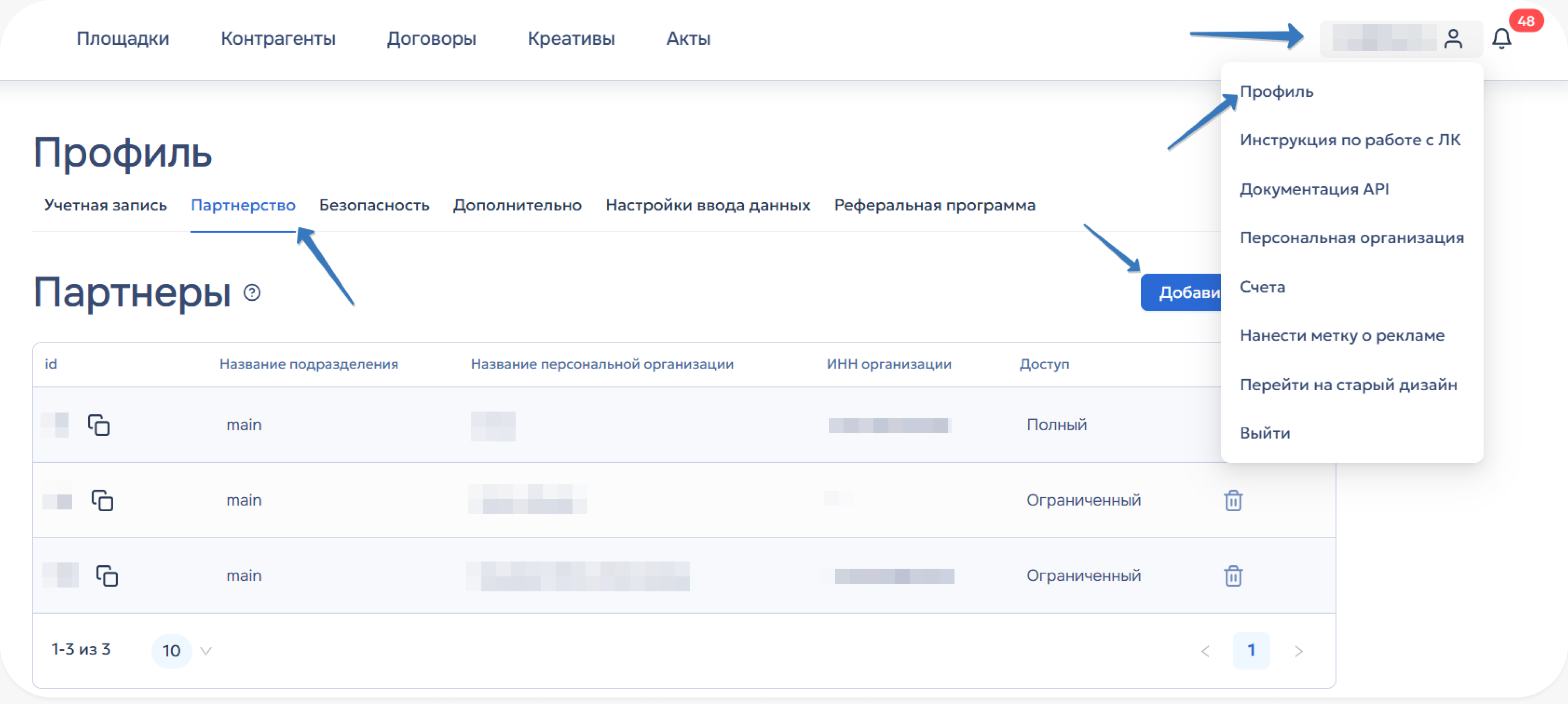
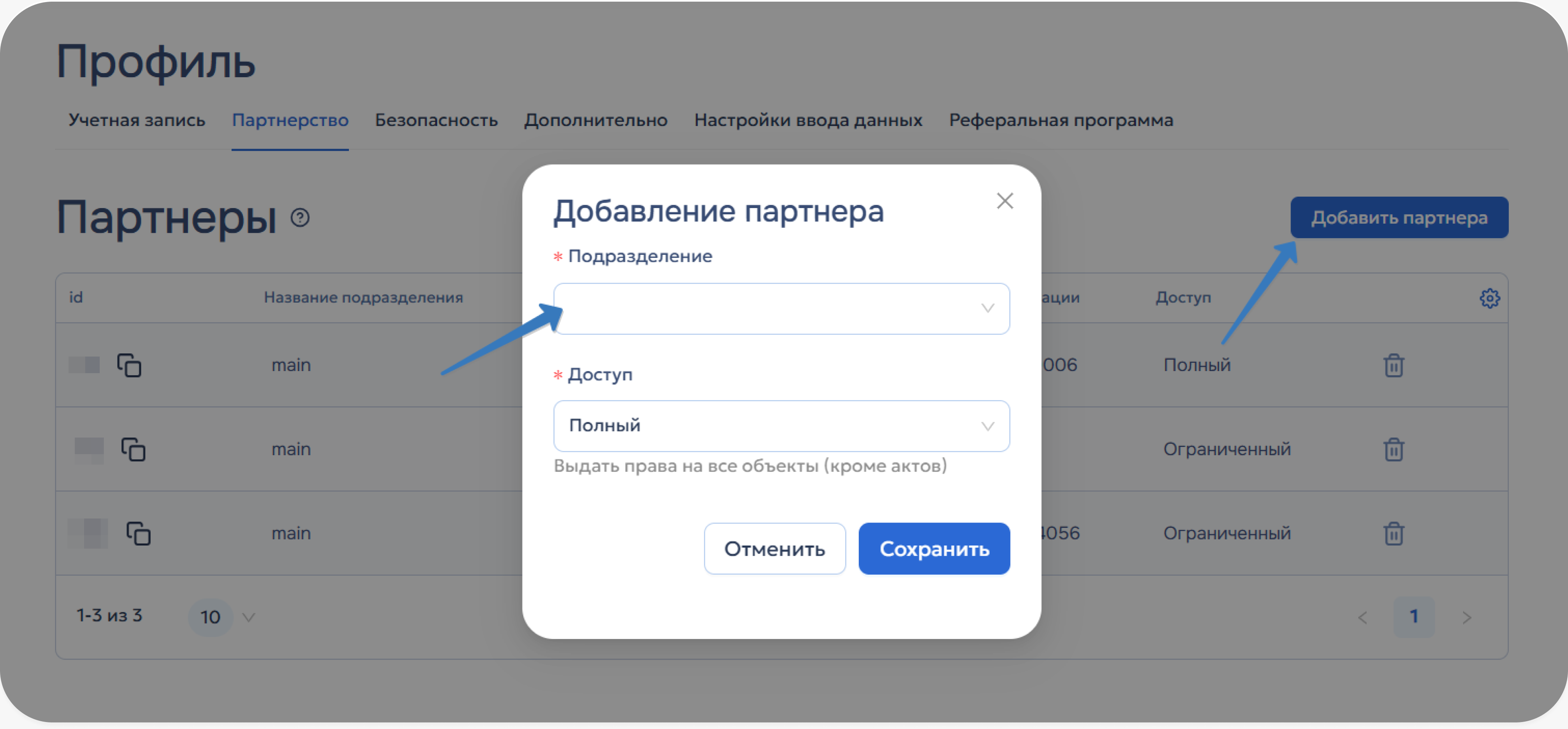
Выбирает уровень доступа.
Уровни доступа:
После выдачи доступа Контрагент 2 сможет использовать партнерские id объектов. При этом объекты, созданные в ЛК 1, не появятся в ЛК 2, но на них можно будет ссылаться через выпадающие списки. Данные, созданные Контрагентом 2 с использованием партнерских объектов, не появятся в ЛК Контрагента 1.
Подача статистики по креативу через Партнерство:
В разделе «Пункты акта» при подаче статистики можно выбрать id своих креативов и id креативов из ЛК Контрагента 1 (отмечены как «партнерские»).
Если Контрагент 1 уже подал акт самостоятельно, то в таком случае статистика подается только через импорт в разделе «Креативы».
Импорт статистики:
Подробная инструкция по импорту и экспорту статистики — здесь.
Для контроля данных и статуса отправки используется кнопка «Экспорт статистики», которая формирует таблицу с загруженной информацией.
Была ли эта глава полезной?
Персональная организация — это анкета, заполненная вами при регистрации, которая изначально заблокирована для предотвращения внесения лишних данных. Но некоторые поля можно редактировать:
В меню профиля личного кабинета, в разделе «Персональная организация», можно добавлять сотрудников и создавать подразделения компании.
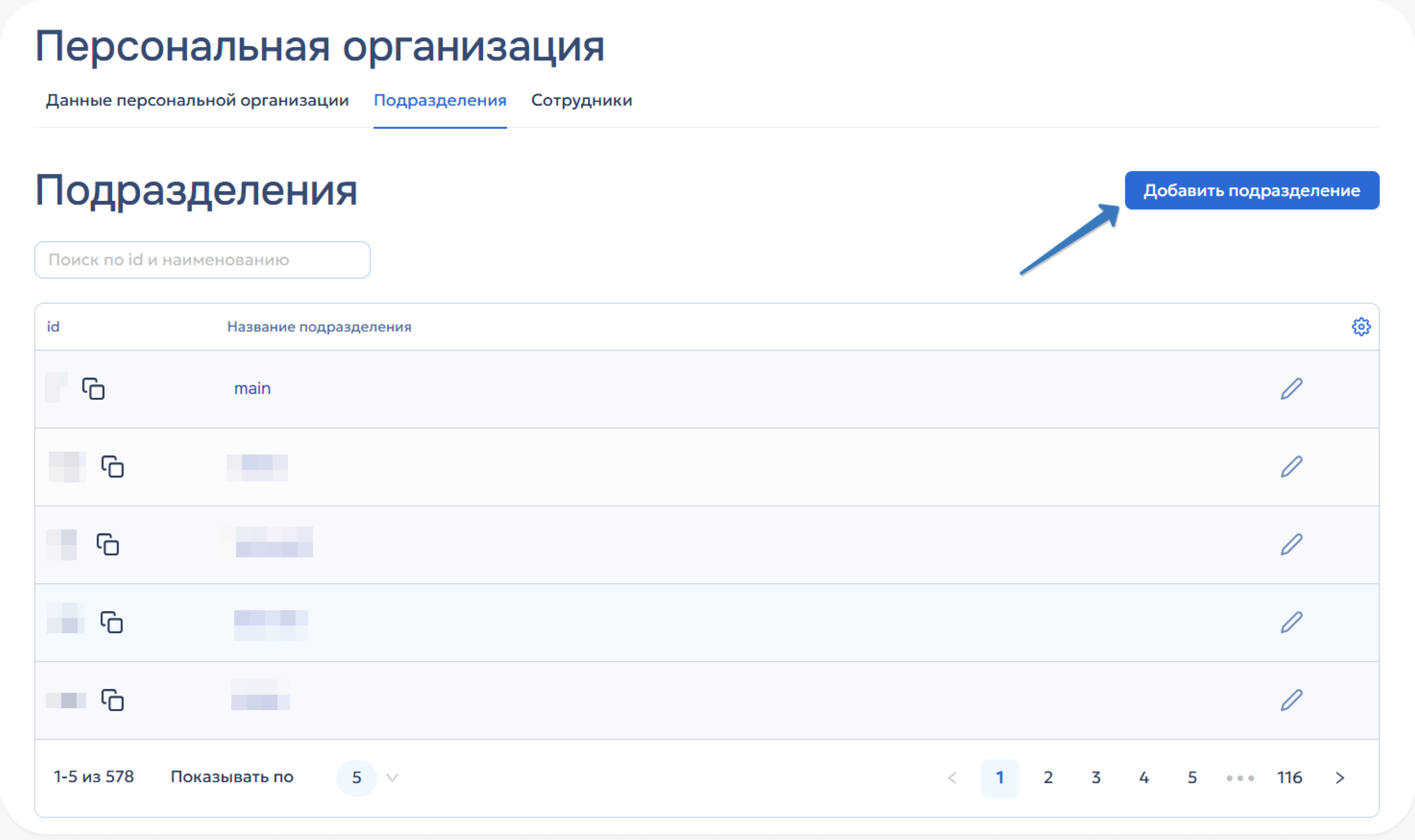
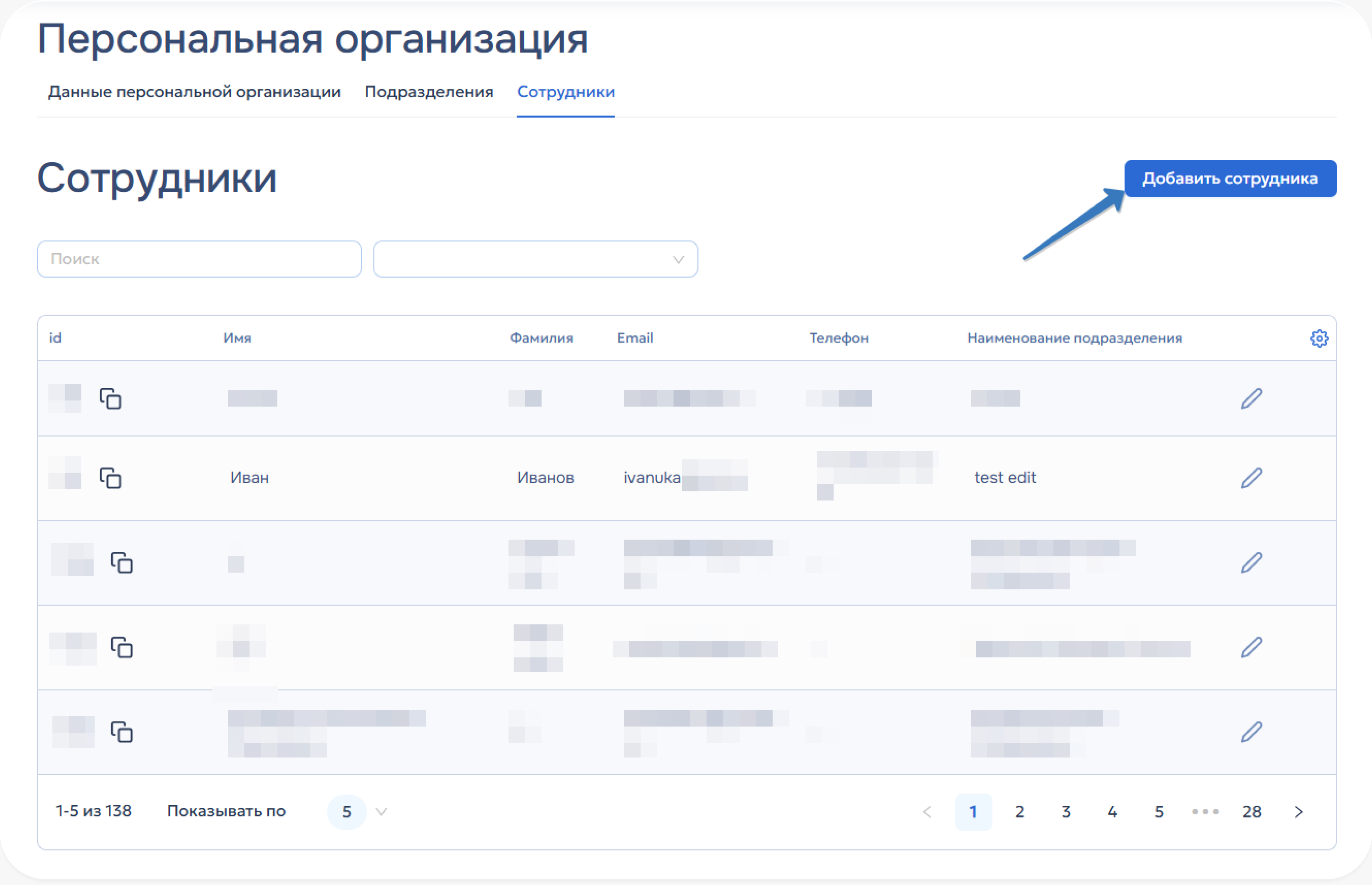
Это позволяет разграничивать доступ к объектам внутри одной персональной организации.
По умолчанию создается главное подразделение — main. В нем находится сотрудник, чья электронная почта используется в системе в качестве основного логина — владельца персональной организации.
Вы можете создавать новые подразделения и добавлять в них сотрудников.
Сотрудник, добавленный в подразделение, имеет доступ только к объектам, созданным в этом подразделении.
Доступ к данным детализации счета по всей персональной организации есть только у сотрудника, который входит в личный кабинет с использованием основного логина (является владельцем персональной организации). Подробнее — здесь.
Была ли эта глава полезной?
Статусы отправки отображаются во всех разделах личного кабинета. Они показывают текущее состояние передачи данных в ЕРИР и помогают выявить ошибки интеграции.
Если данные заполнены некорректно и не переданы в ЕРИР, информация об этом отображается в столбце «Статус отправки».
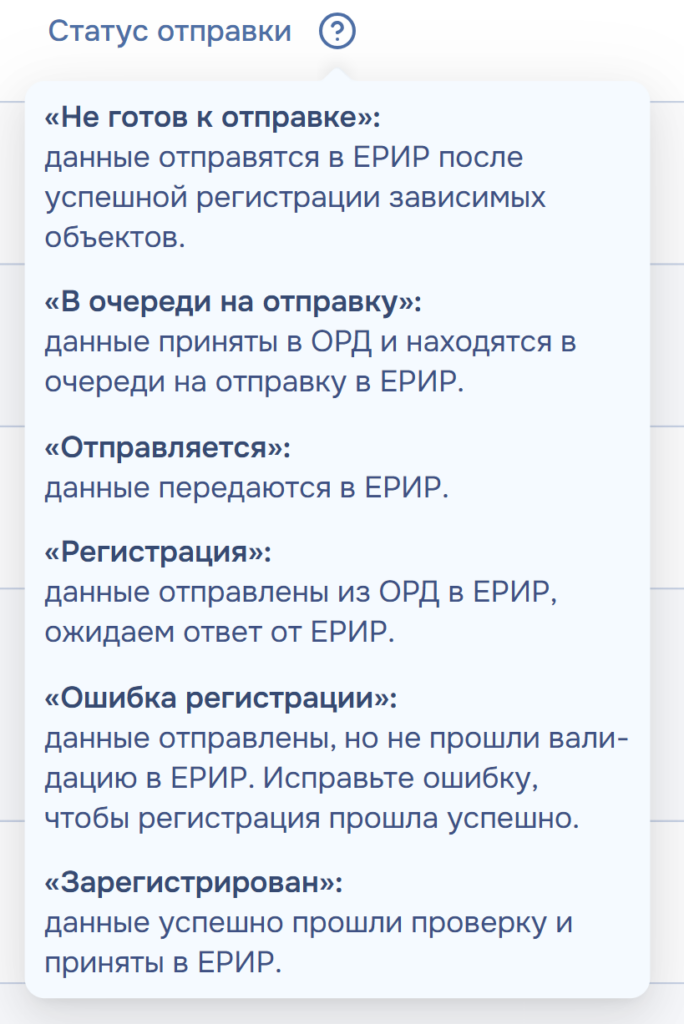
Возможные статусы:
Рядом со статусами «Зарегистрирован» и «Не готов к отправке» может отображаться значок (i):
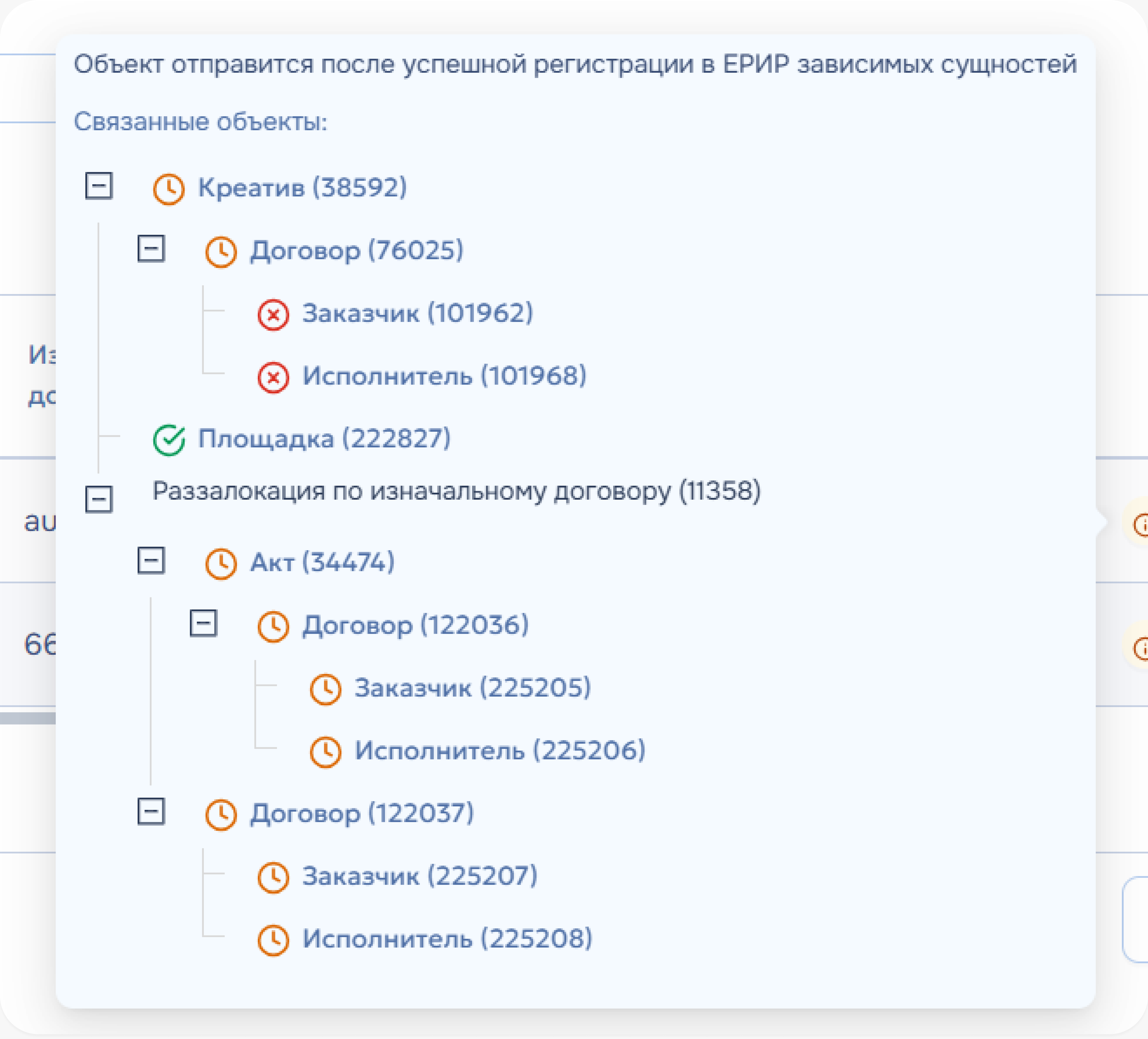
Ошибка удаления возникает, если объект был удален, но ЕРИР вернул ошибку. Необходимо исправить ее (описание доступно по значку (?)) и повторно отправить объект на удаление.
Удаленные объекты отображаются при включении фильтра «Показать только удаленные».
Для поиска по статусам используйте фильтр «Расширенный поиск».
Подробнее о статусах отправки и взаимосвязи объектов внутри системы рассказали на нашем вебинаре.
Была ли эта глава полезной?
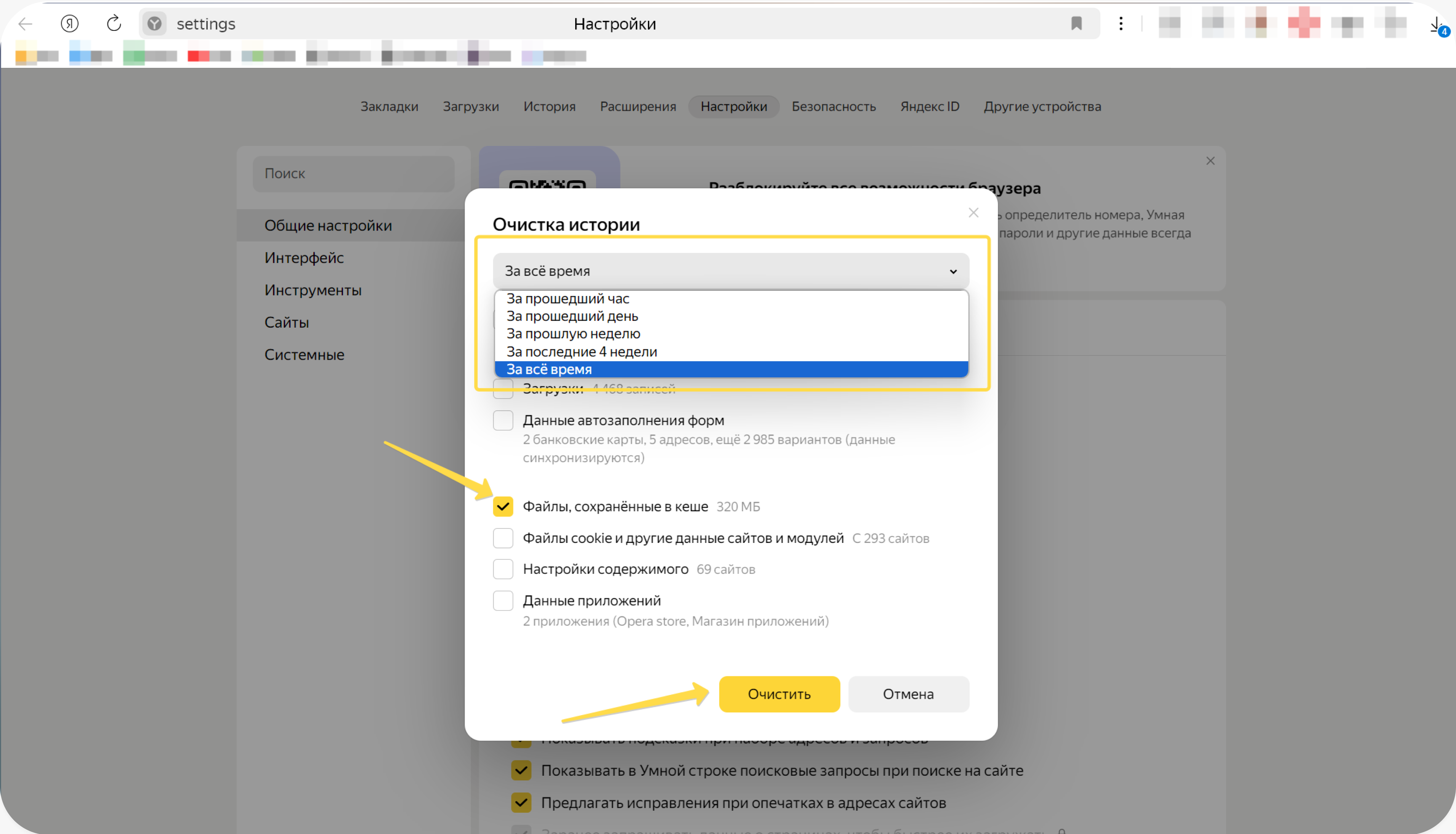
Когда вы используете какой-либо браузер, в его кэше и куки-файлах сохраняется некоторая информация о посещенных сайтах. Удаление этих данных помогает устранить определенные проблемы на веб-страницах.
Кэш браузера — это временное хранилище данных (изображений, стилей, страниц и других элементов сайтов), которое используется для ускорения загрузки при повторных посещениях.
При первом посещении сайта данные загружаются с сервера и сохраняются в кэше, а при последующих — используются сохраненные версии, что сокращает время загрузки.
Если данные в кэше устарели, возможны ошибки отображения или показ неактуальной информации. В этом случае рекомендуется очистить кэш браузера.
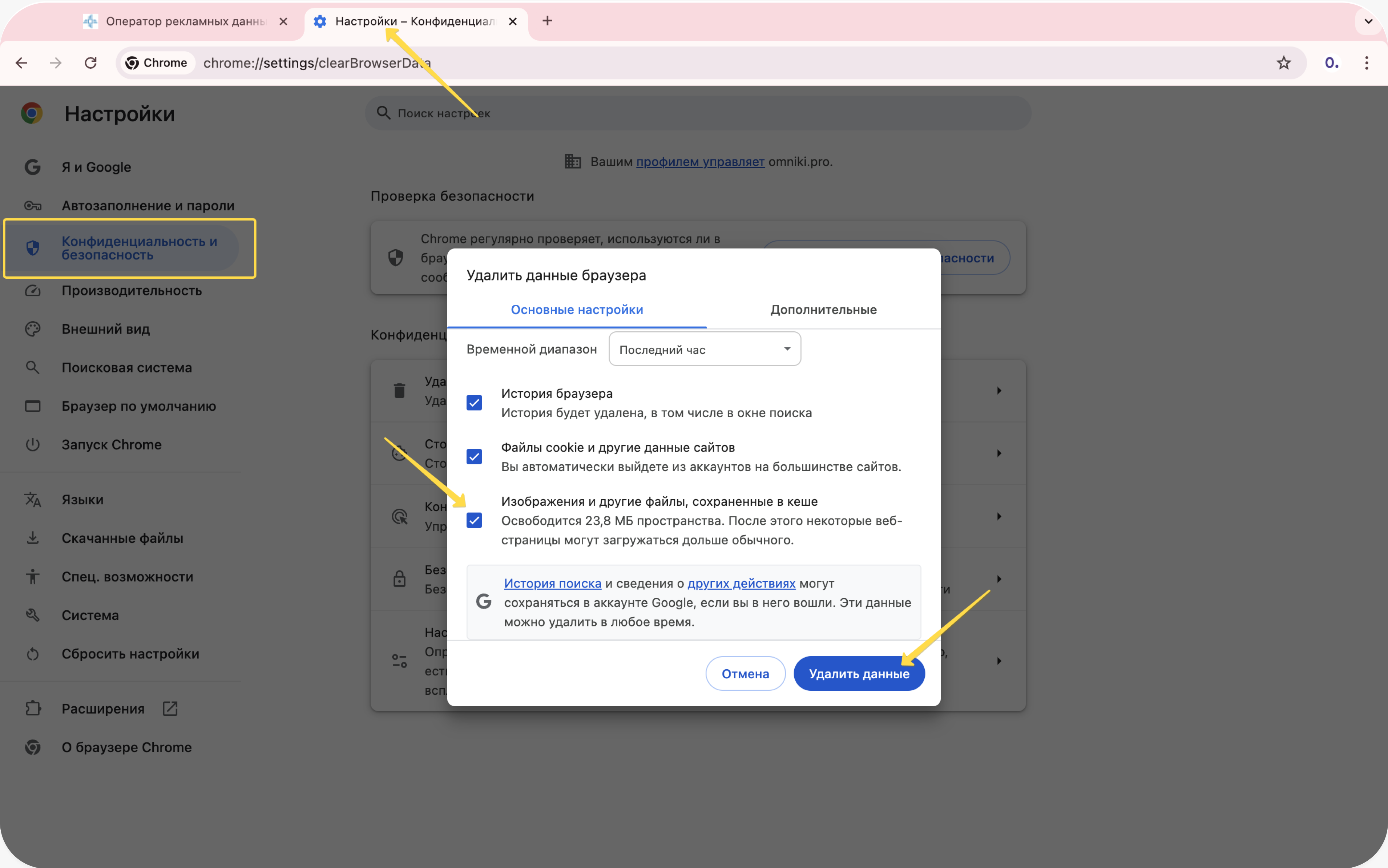
Очистка кэша в различных браузерах:
Ниже на примере Яндекса Браузера:
На примере Google Chrome:
Куки-файлы — это небольшие текстовые файлы, которые сайты сохраняют на устройстве пользователя через браузер. Они используются для хранения информации о посещении сайта.
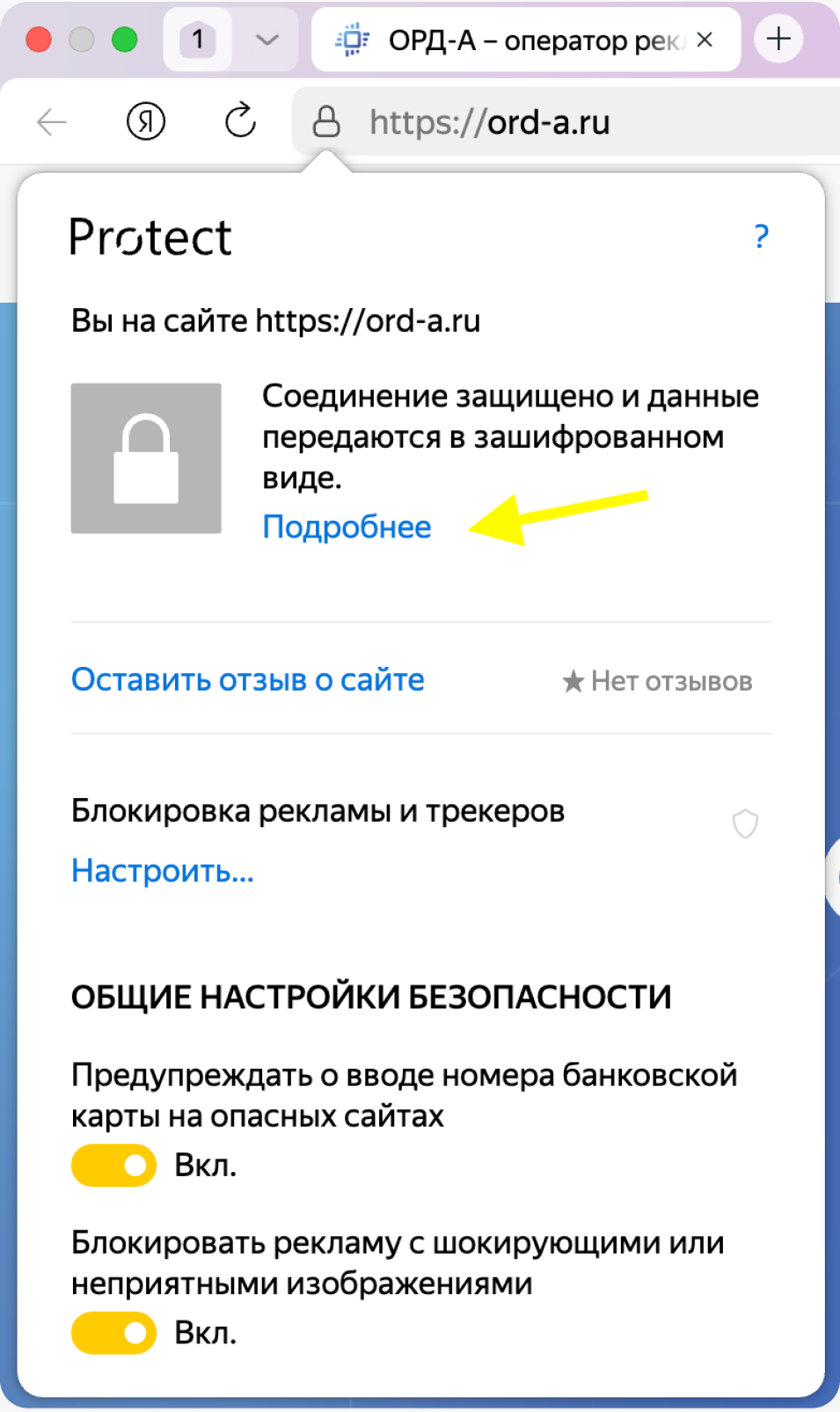
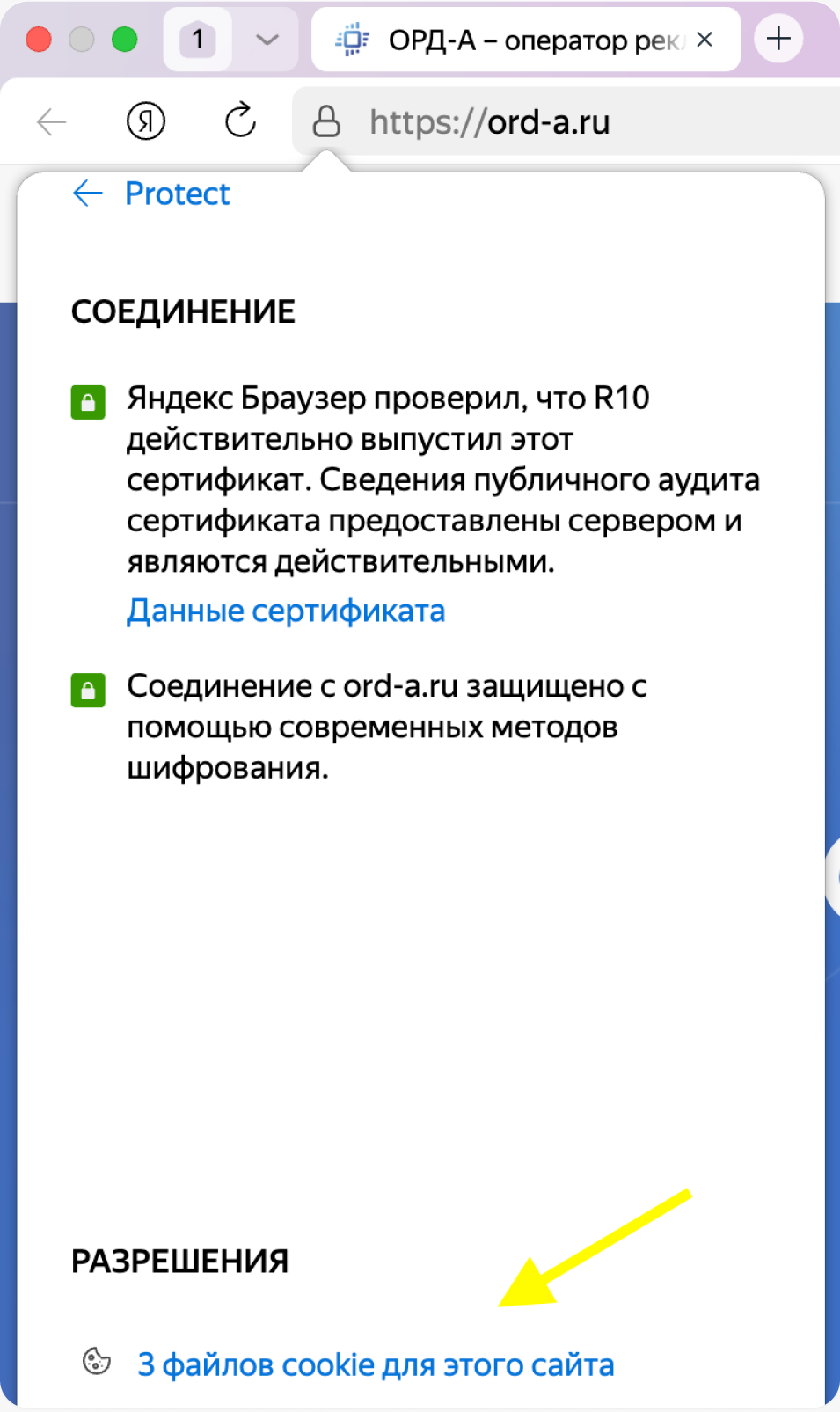
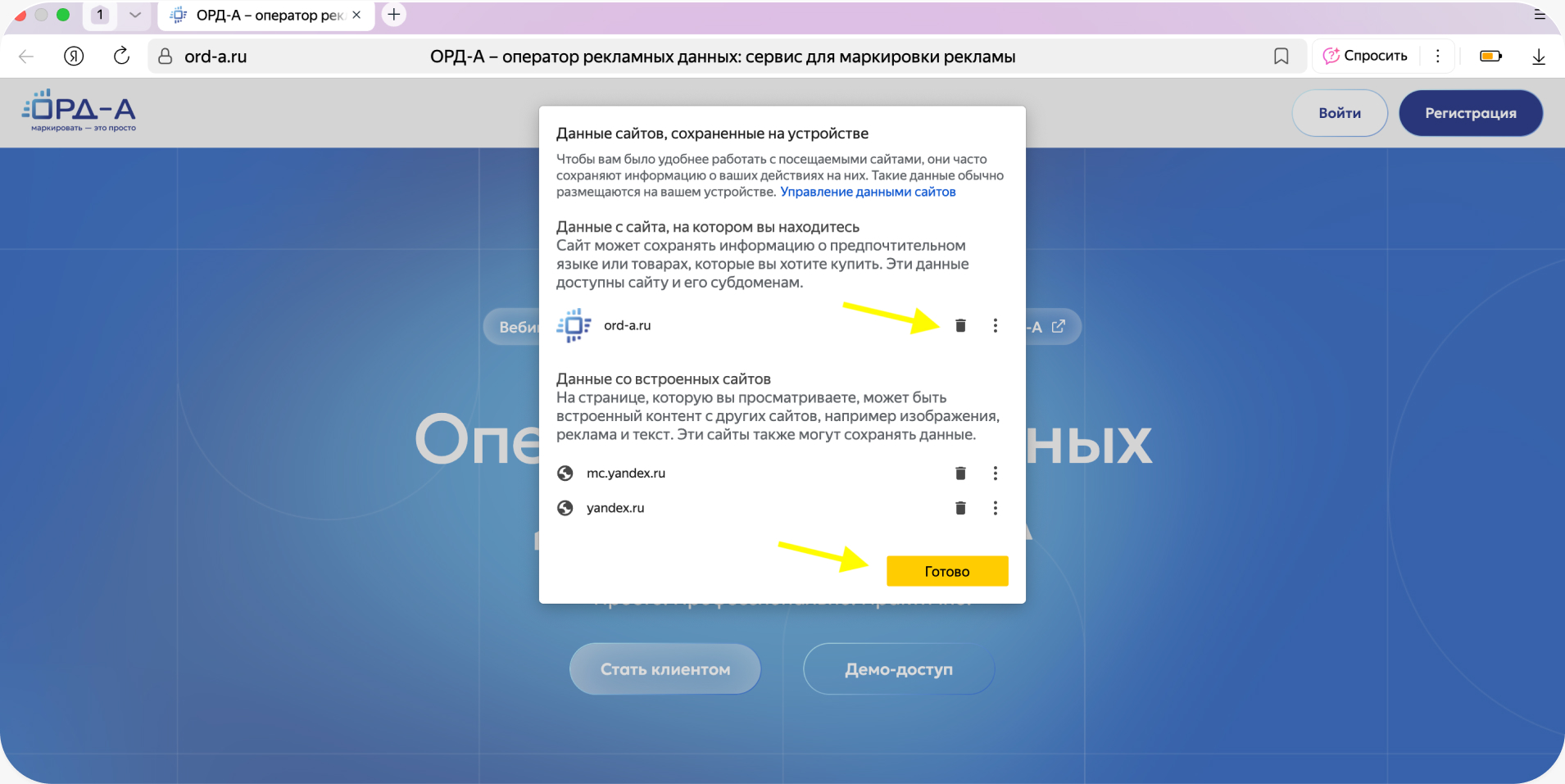
Очистка куки-файлов для конкретного сайта:
Ниже пример очистки куки-файлов в Яндекс Браузере:
Пример для очистки куки-файлов в Google Chrome:
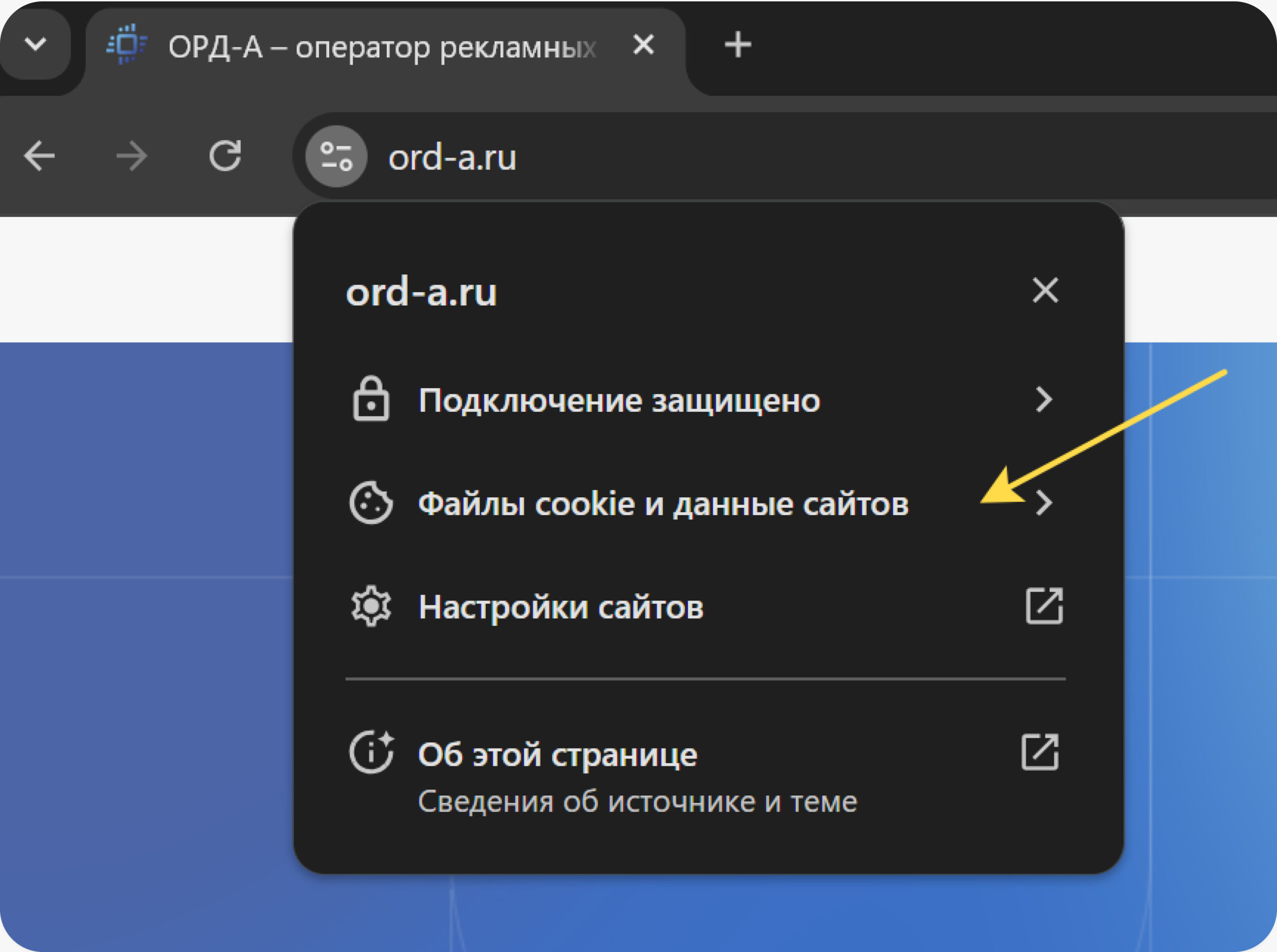
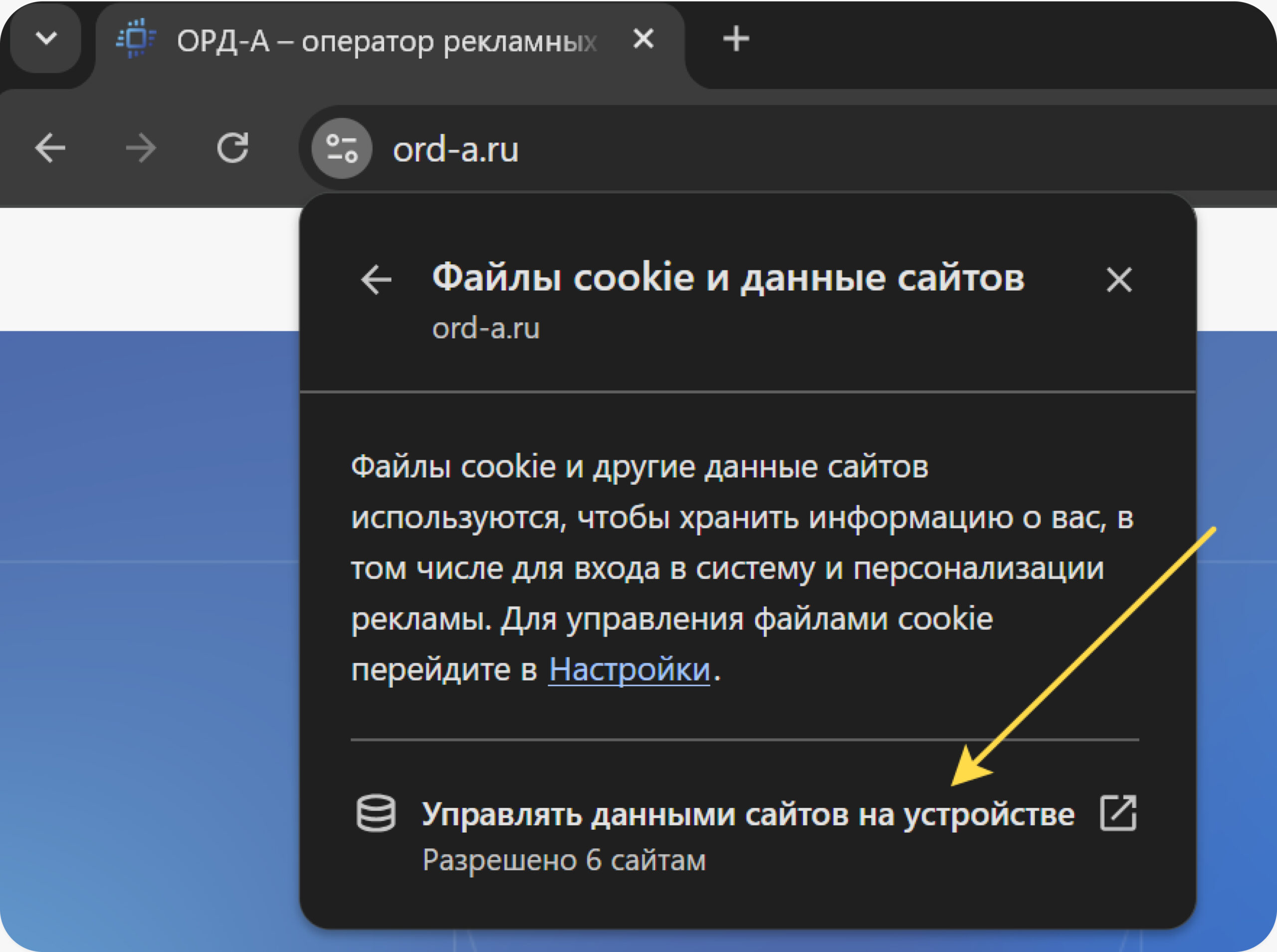
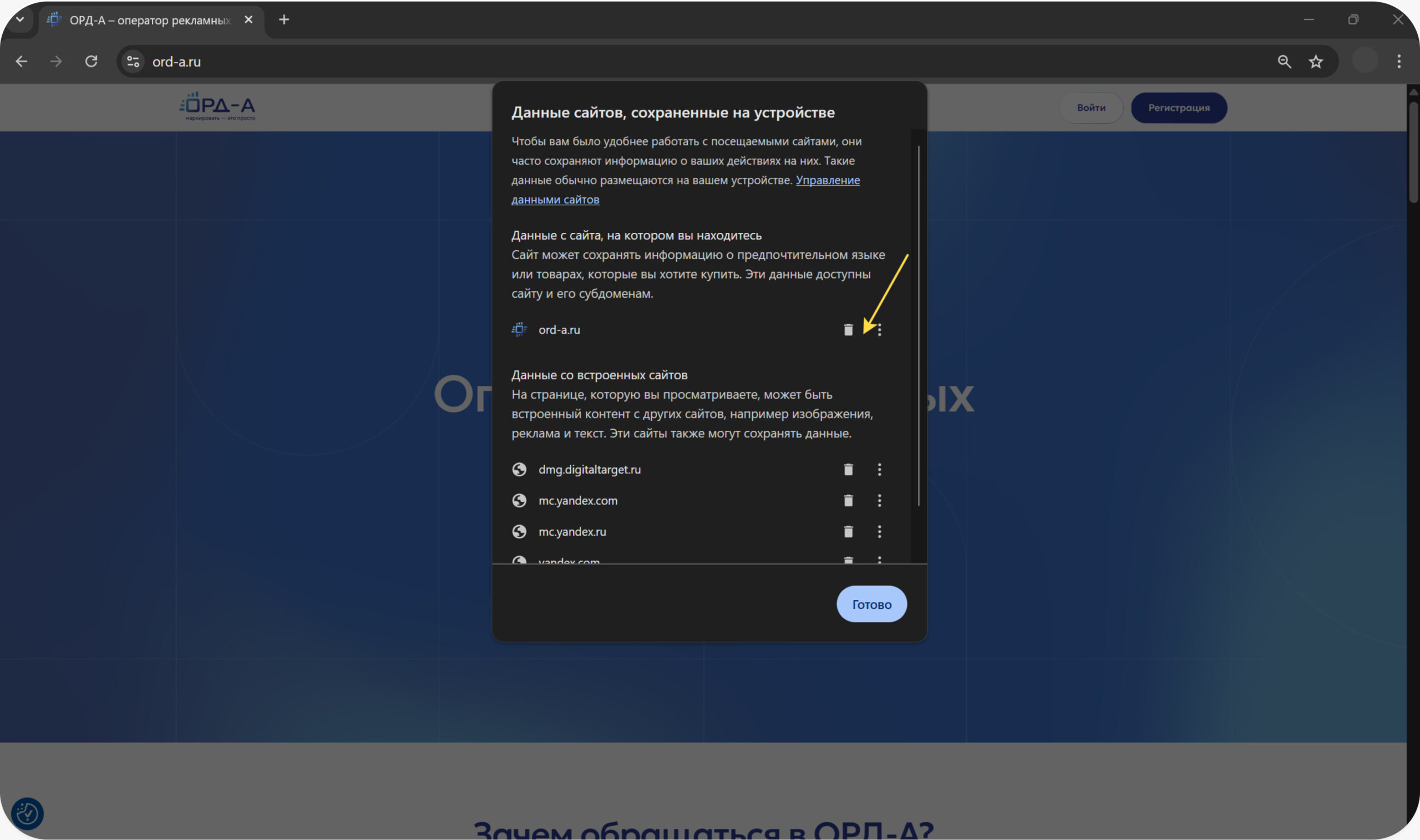
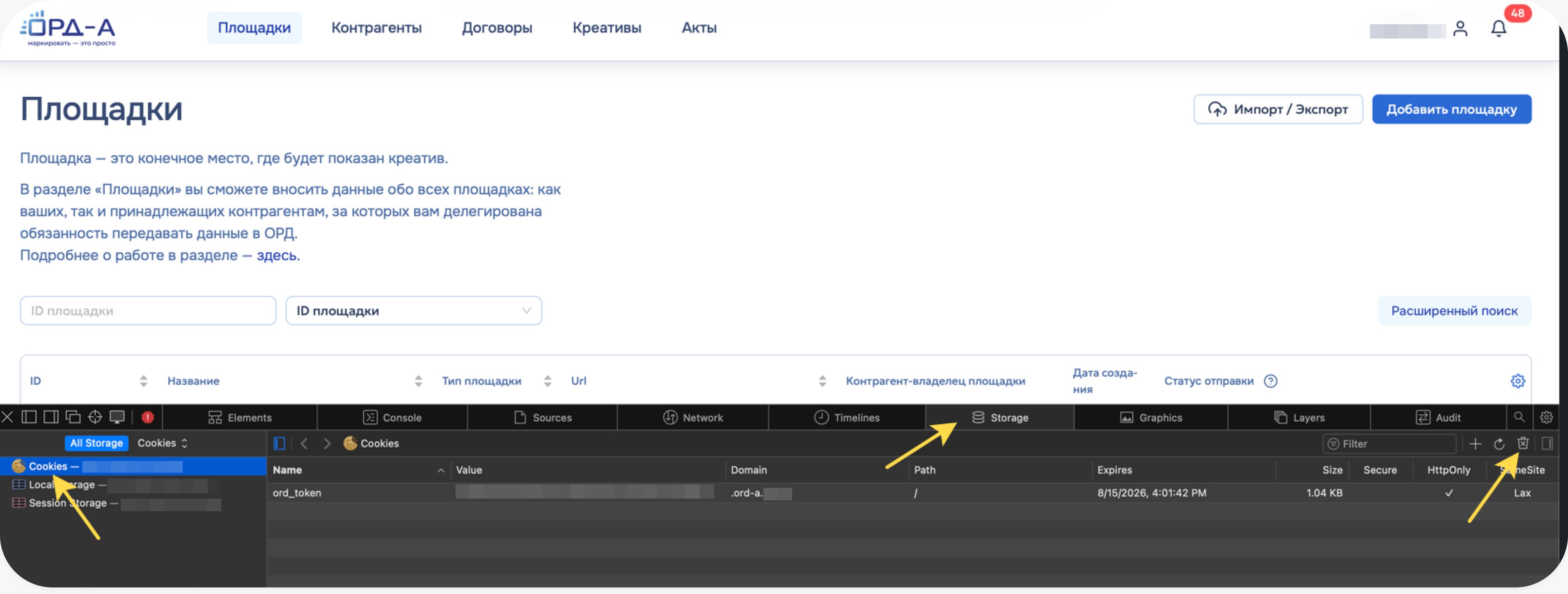
Пример для очистки куки-файлов в Safari:
1. Нажмите правой кнопкой мыши на странице сайта.
2. Выберите «Проверить элемент».
3. Перейдите во вкладку «Хранилище».
4. Выберите раздел «Куки-файлы» и удалите данные с помощью значка корзины.
Была ли эта глава полезной?